استخدام Monfil
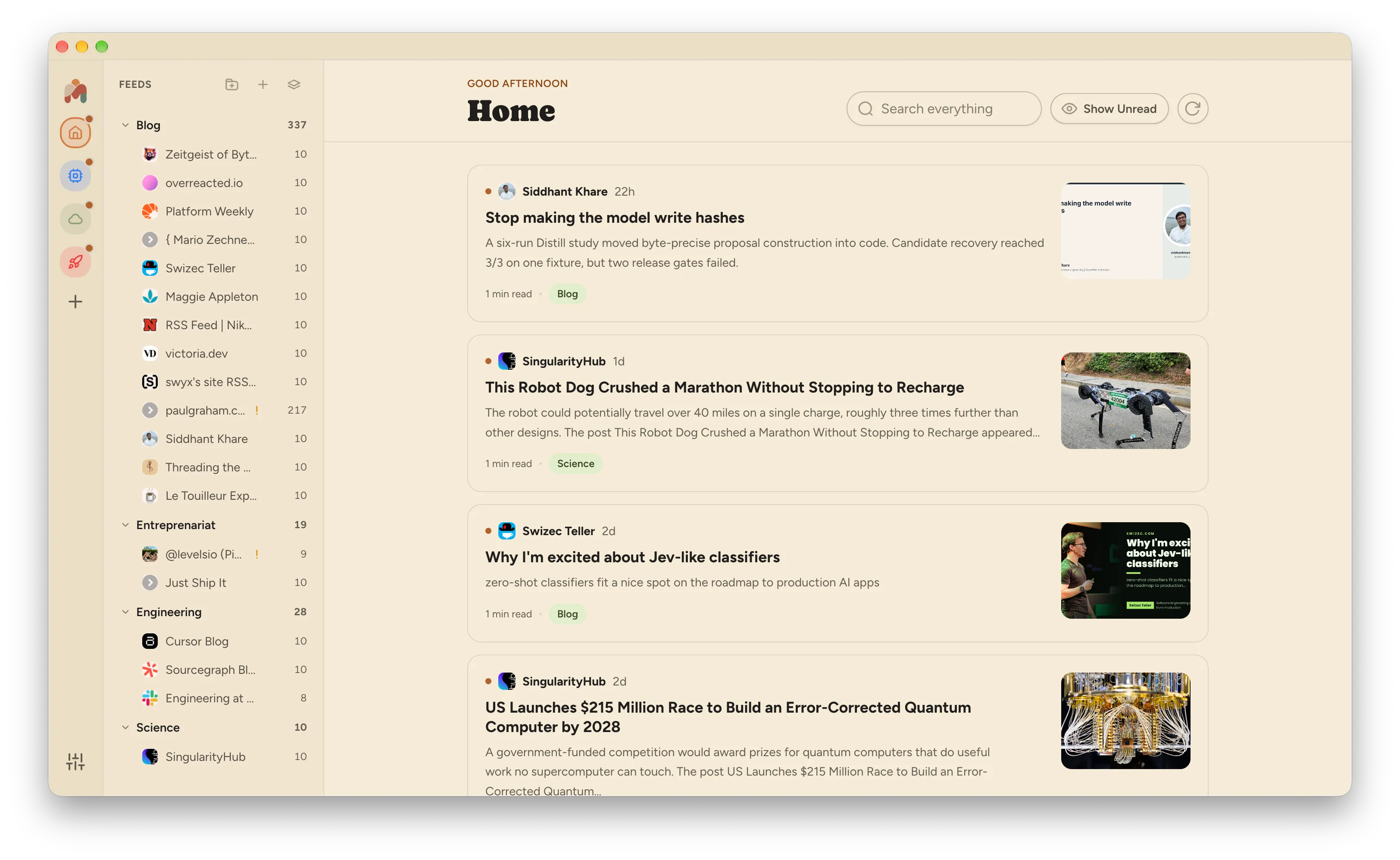
ثبّت Monfil قبل أن تبدأ. يفتح Monfil على الرئيسية. توجد ووركسبيساتك في الشريط الضيق على اليسار. تحتوي الشريط الجانبي التالي على موجزاتك ومجلداتك. تظهر مقالات الووركسبيس المحدد في المنطقة الرئيسية.
إضافة موجز
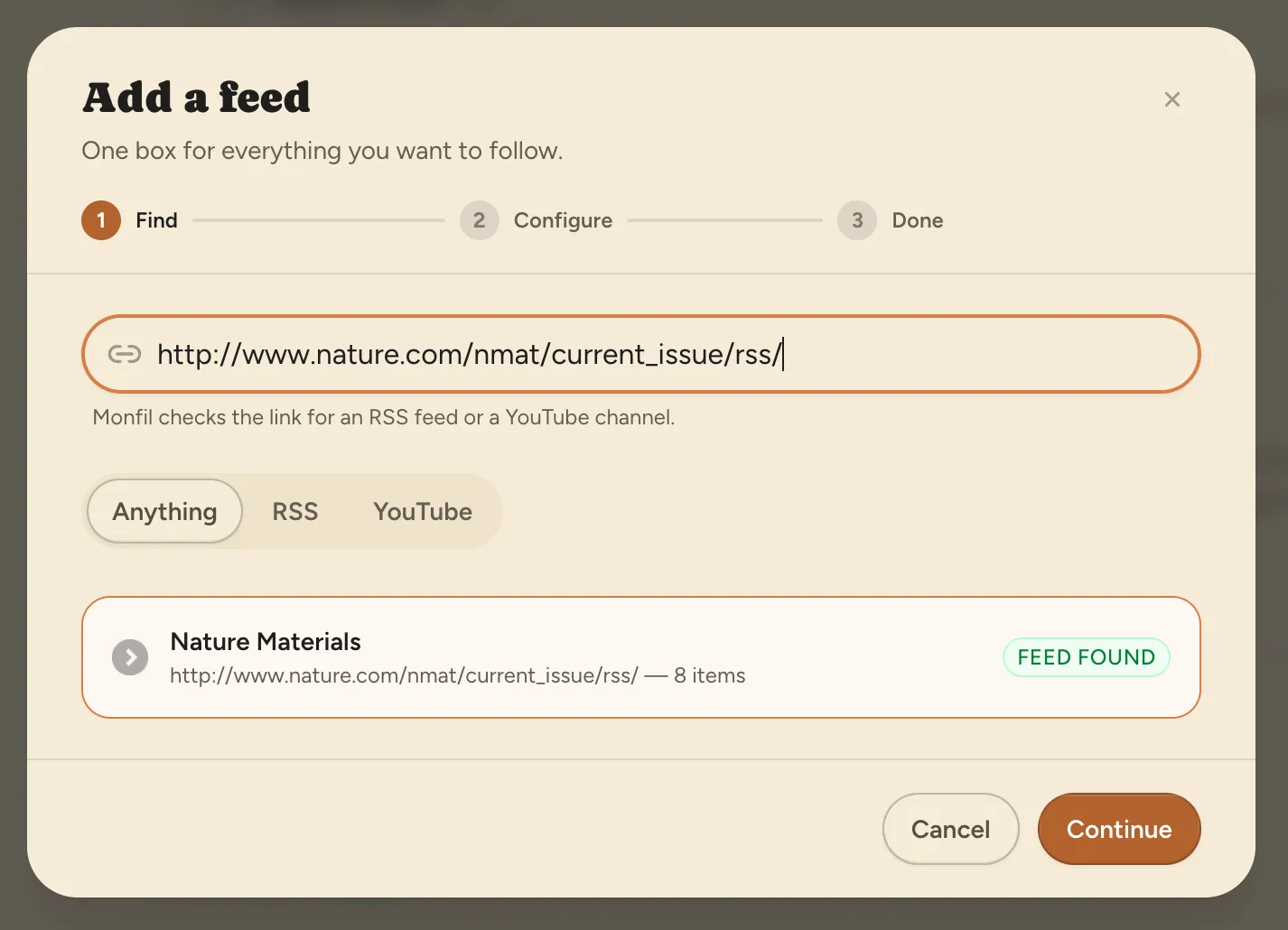
Section titled “إضافة موجز”- اضغط + في أعلى الشريط الجانبي للموجزات. في الصفحة الرئيسية الفارغة، يمكنك الضغط على أضف أول موجز لك بدلًا من ذلك.
- ألصق رابطًا: موقعًا، أو موجزًا، أو مستودع GitHub، أو Hacker News، أو قائمة arXiv، أو قناة YouTube، أو ملفًا شخصيًا على Bluesky أو Mastodon. لاسم مستخدم، اضغط Enter. يفحص Monfil الرابط ويعرض الموجز الذي يجده. إذا قاد الرابط إلى أكثر من موجز، فاختر الموجز الذي تريده. انظر المصادر المدعومة لمعرفة تفاصيل كل مصدر.
- اضغط متابعة. اختر مجلدًا ضمن ضعه في، أو اضغط + مجلد جديد لإنشاء واحد. سيظهر المجلد في الشريط الجانبي للموجزات.
- اضغط إضافة مصدر. يضيف Monfil أحدث العناصر من ذلك الموجز. اضغط الانتقال إلى الموجز لإنهاء الخطوة، أو إضافة آخر لمتابعة الإضافة.
إذا وجد Monfil مصدرًا خاطئًا، فارجع وجرّب رابط موجز أو قناة أكثر تحديدًا. يمكنك اختيار نوع مصدر، مثل RSS أو YouTube أو GitHub، فوق النتيجة لتضييق البحث.
تنظيم الموجزات
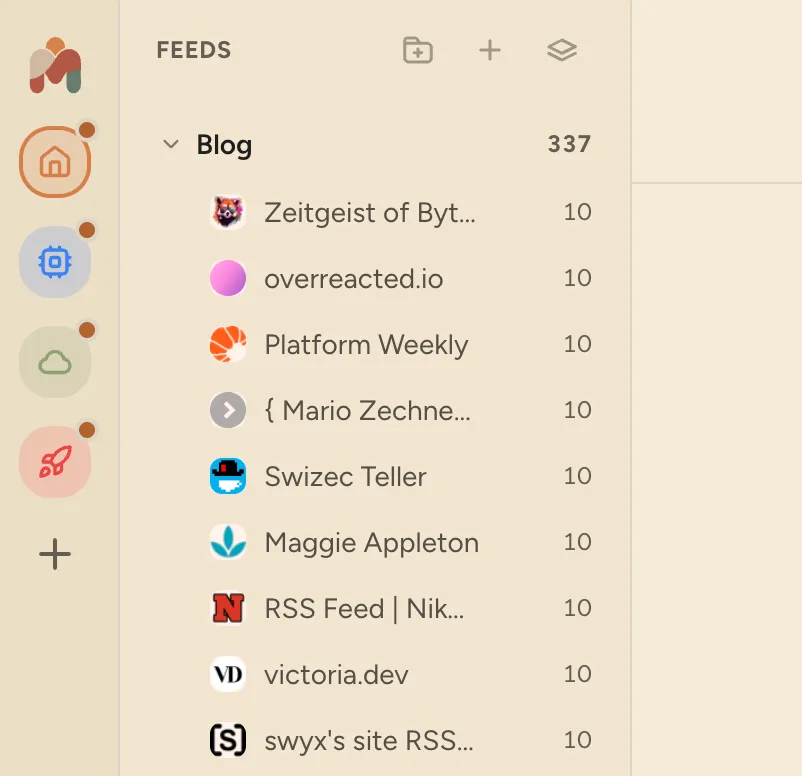
Section titled “تنظيم الموجزات”اضغط أيقونة المجلد بجانب + في الشريط الجانبي للموجزات لإنشاء مجلد. اكتب اسمه واضغط Enter. اسحب موجزًا إلى مجلد لنقله. لإعادة تسمية مجلد أو حذفه، انقر عليه بالزر الأيمن. إذا كان في المجلد موجزات، يسألك Monfil أين تنقلها قبل أن يحذف المجلد. انقر على موجز بالزر الأيمن لإزالته.
التركيز على الموجزات أو إخفاؤها
Section titled “التركيز على الموجزات أو إخفاؤها”اضغط موجزًا في الشريط الجانبي لإظهار مقالاته وحدها. اضغط موجزًا آخر لإضافته إلى التركيز. اضغط موجزًا مركّزًا مرة أخرى لإزالته من التركيز. للمجلد عنصران تحكم مماثلان: اضغط زر التركيز بجانب اسمه لتركيز كل الموجزات فيه.
لإخفاء موجز، اضغط أيقونة العين بجانبه. تظهر العين عندما تشير إلى الصف، وتبقى ظاهرة للموجز المخفي. اضغطها مرة أخرى لإظهار الموجز. يبقى الموجز المخفي مخفيًا بعد إعادة تشغيل Monfil.
يظهر شريط أسفل العنوان عندما يكون مرشح مفعّلًا. تعني عبارة يُعرض 2 من 5 موجزات أن التركيز مفعّل، ويمسح عرض الكل التركيز. تعني عبارة 3 موجزات مخفية أن بعض الموجزات مخفية، ويعيدها عرض إلى الظهور. يحتفظ كل ووركسبيس بالتركيز الخاص به. يمسح Monfil التركيز عند إعادة تشغيله.
الووركسبيسات
Section titled “الووركسبيسات”يجمع الووركسبيس الموجزات والمجلدات حول موضوع، مثل العمل أو الهوايات. لكل ووركسبيس قائمة موجزات وقائمة مقالات خاصة به. يفتح Monfil على الرئيسية. اضغط أيقونة ووركسبيس في الشريط الضيق على اليسار للتبديل إليه. مرّر المؤشر فوق أيقونة لرؤية اسم الووركسبيس. اضغط Cmd+1 إلى Cmd+9 (Ctrl+1 إلى Ctrl+9 على Windows وLinux) لفتح أول تسعة ووركسبيسات. اضغط Cmd+K (Ctrl+K) للبحث عن ووركسبيس بالاسم. لتغيير ترتيب الووركسبيسات، اسحب أيقونة فوق أيقونة أخرى أو تحتها في الشريط. تتبع الاختصارات الترتيب الجديد.
إضافة ووركسبيس
Section titled “إضافة ووركسبيس”- اضغط + في الشريط الأيسر.
- اكتب اسمًا. اختر أيقونة ولونًا إذا أردت تغيير الإعدادات الافتراضية.
- اضغط إنشاء الووركسبيس. يفتح Monfil الووركسبيس الجديد. أضف موجزات بالضغط على + في الشريط الجانبي للموجزات.
إعادة تسمية الووركسبيس أو تحديثه
Section titled “إعادة تسمية الووركسبيس أو تحديثه”انقر على أيقونته في الشريط الأيسر بالزر الأيمن، ثم اختر تعديل الووركسبيس. غيّر اسمه أو أيقونته أو لونه، ثم اضغط حفظ التغييرات. لتغيير مصادره، افتح الووركسبيس وأضف موجزات أو نظّم مجلداته في الشريط الجانبي للموجزات.
حذف ووركسبيس
Section titled “حذف ووركسبيس”انقر على أيقونته بالزر الأيمن واختر حذف الووركسبيس. تعرض نافذة التأكيد تصدير كملف OPML إذا أردت حفظ قائمة موجزاته. اضغط حذف الووركسبيس لإزالة الووركسبيس ومجلداته. يزيل Monfil أيضًا الموجزات التي تظهر في ذلك الووركسبيس وحده. تبقى الموجزات الموجودة في الووركسبيسات الأخرى كما هي. يمكنك حذف أي ووركسبيس، بما في ذلك الرئيسية. يحتفظ Monfil بآخر ووركسبيس متبقٍّ ويعرض رسالة خطأ إذا حاولت حذفه.
البدء بفيدباك
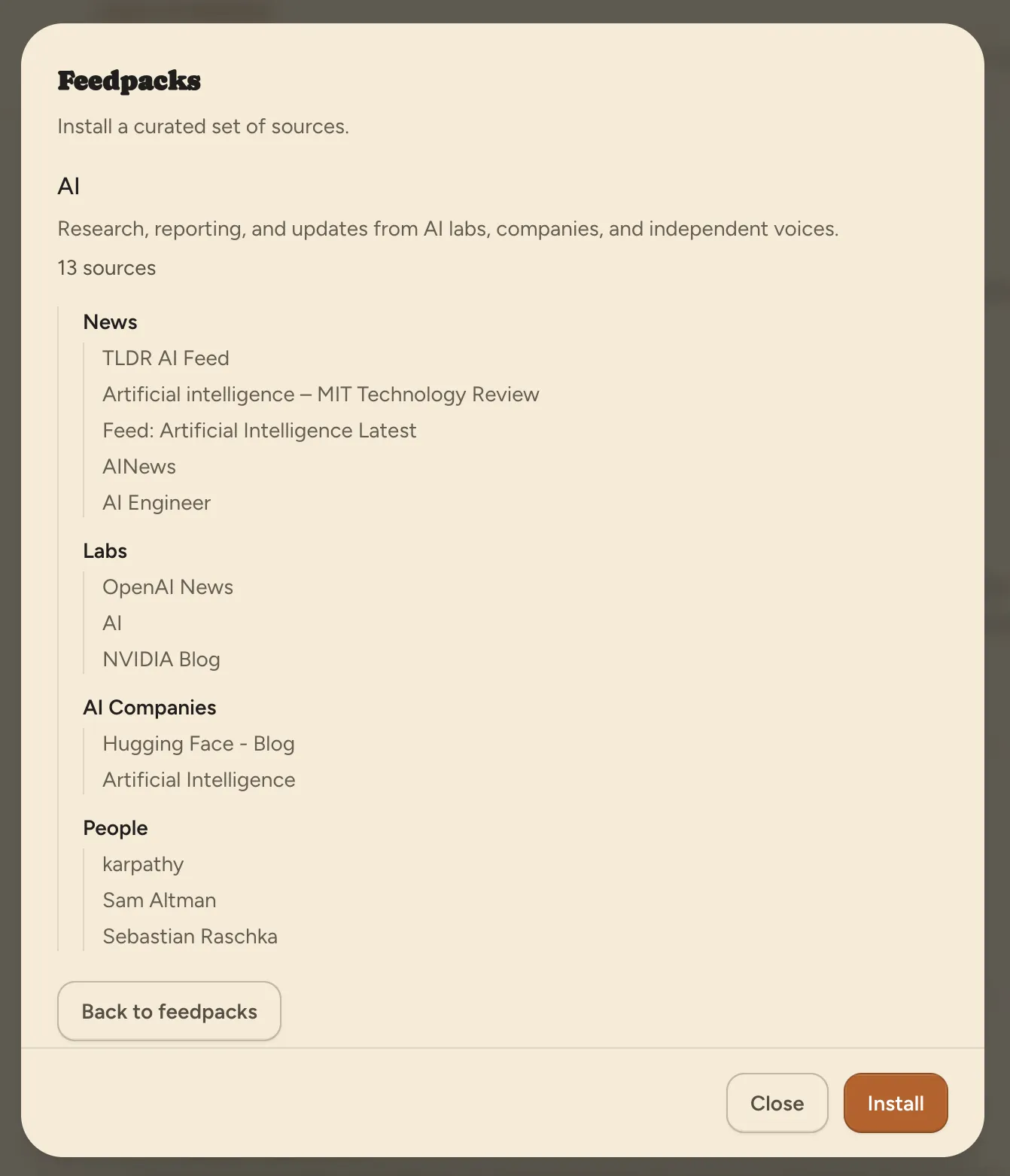
Section titled “البدء بفيدباك”الفيدباك مجموعة مختارة من المصادر حول موضوع واحد. اضغط أيقونة الفيدباك في أعلى الشريط الجانبي للموجزات، أو اضغط تصفح الفيدباكات أثناء إنشاء ووركسبيس. يحتوي الووركسبيس الفارغ أيضًا على زر استيراد فيدباك.
اختر حزمة لترى مصادرها، ثم اضغط تثبيت. عندما تفتح المتصفح من الشريط الجانبي للموجزات، يضيف Monfil الحزمة إلى الووركسبيس الحالي. عندما تفتحه أثناء إنشاء ووركسبيس، ينشئ Monfil ووركسبيسًا جديدًا للحزمة.
يمكنك إرسال فيدباك عندما تكون لديك مجموعة مصادر تريد مشاركتها.
استيراد قائمة موجزات أو تصديرها
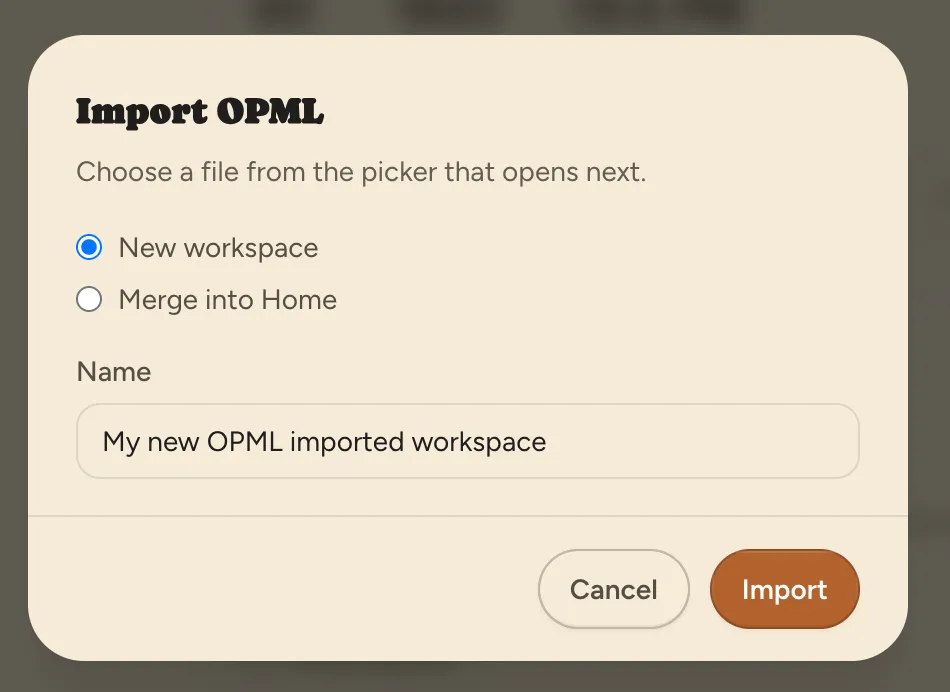
Section titled “استيراد قائمة موجزات أو تصديرها”OPML صيغة ملفات لنقل قوائم الموجزات بين قارئات مختلفة. للاستيراد، افتح الإعدادات، واذهب إلى بياناتك، ثم اضغط استيراد OPML. اختر ووركسبيس جديد أو دمج في متبوعًا باسم أول ووركسبيس في الشريط، ثم اضغط استيراد واختر الملف. في ووركسبيس فارغ، يضيف استيراد OPML الموجزات إلى ذلك الووركسبيس.
لحفظ ووركسبيس كملف OPML، انقر على أيقونته في الشريط الأيسر بالزر الأيمن واختر تصدير كملف OPML. اختر مكان حفظ الملف. يمكنك استخدامه لاحقًا كنسخة من قائمة موجزات ذلك الووركسبيس.
قراءة المقالات والبحث عنها
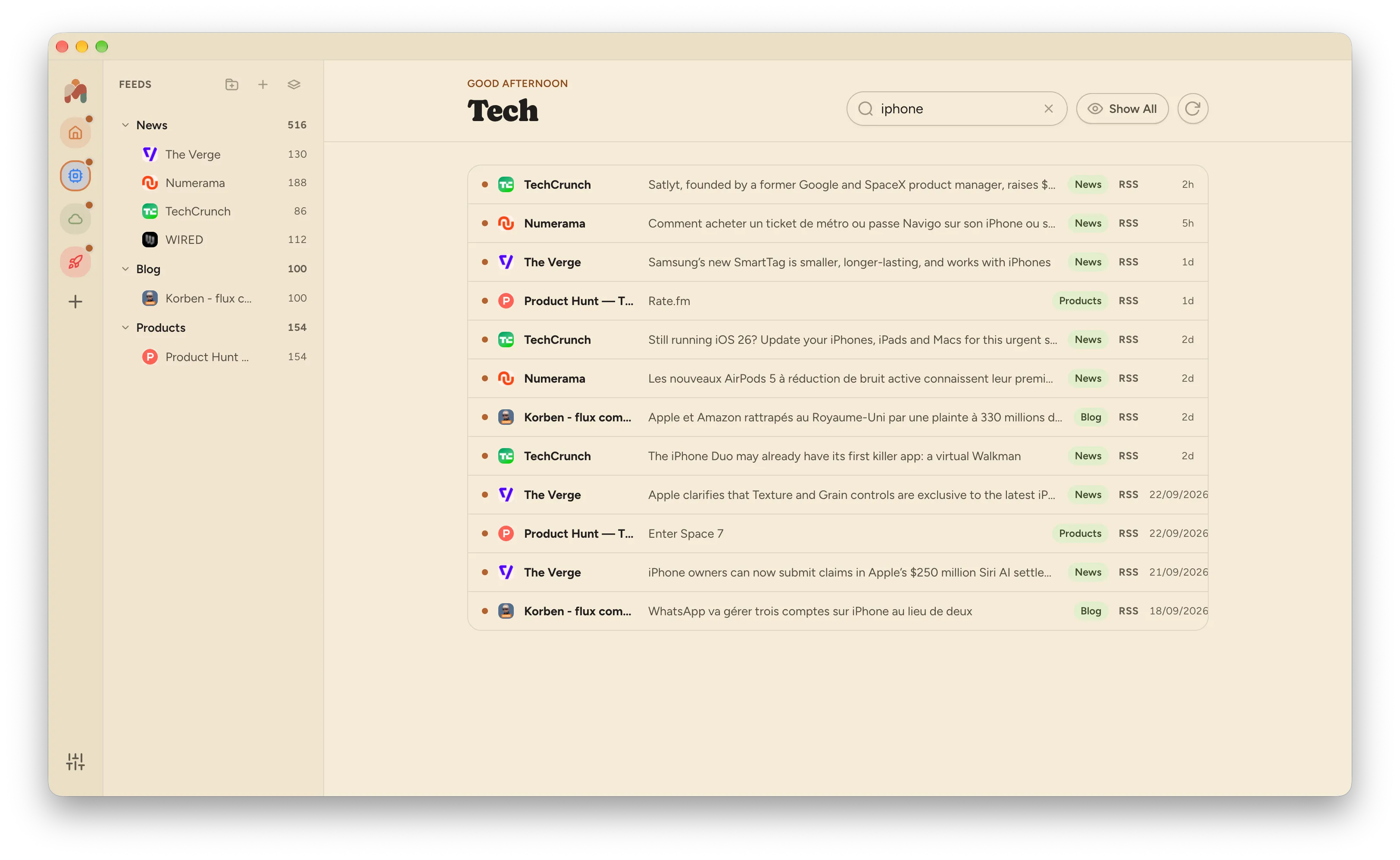
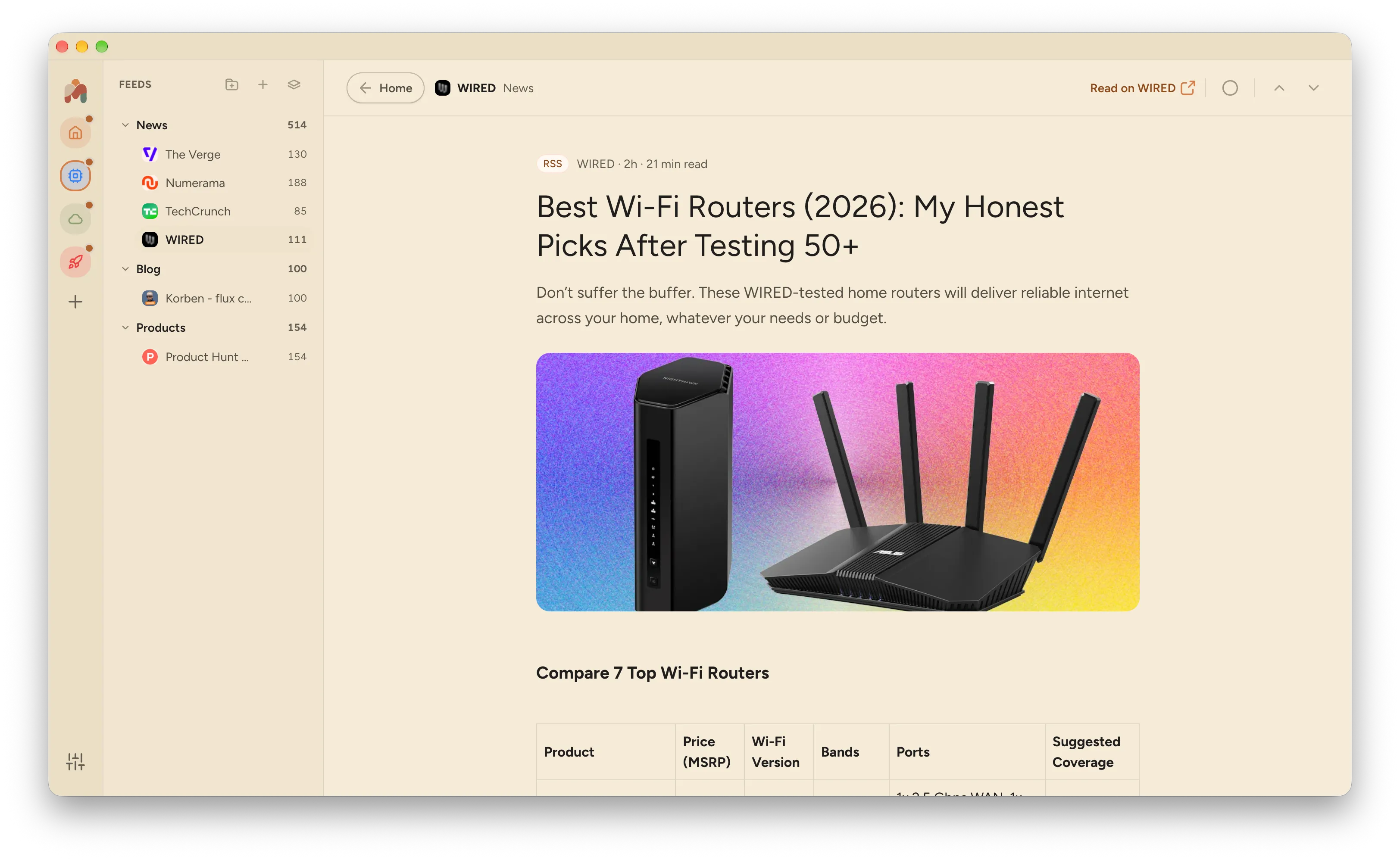
Section titled “قراءة المقالات والبحث عنها”اضغط مقالًا في القائمة الرئيسية لفتحه في قارئ Monfil. استخدم بحث فوق القائمة للعثور على مقالات في الووركسبيس الحالي. اضغط غير مقروء لإخفاء العناصر المقروءة، واضغط الكل لإعادتها. يتحقق زر التحديث بجانبه من وجود عناصر جديدة في موجزاتك.
لاختصارات لوحة المفاتيح، افتح الإعدادات وفعّل التنقل بلوحة المفاتيح ضمن القراءة. ثم استخدم j وk للتنقل بين المقالات. اضغط Esc للخروج من القارئ.
تغيير الإعدادات
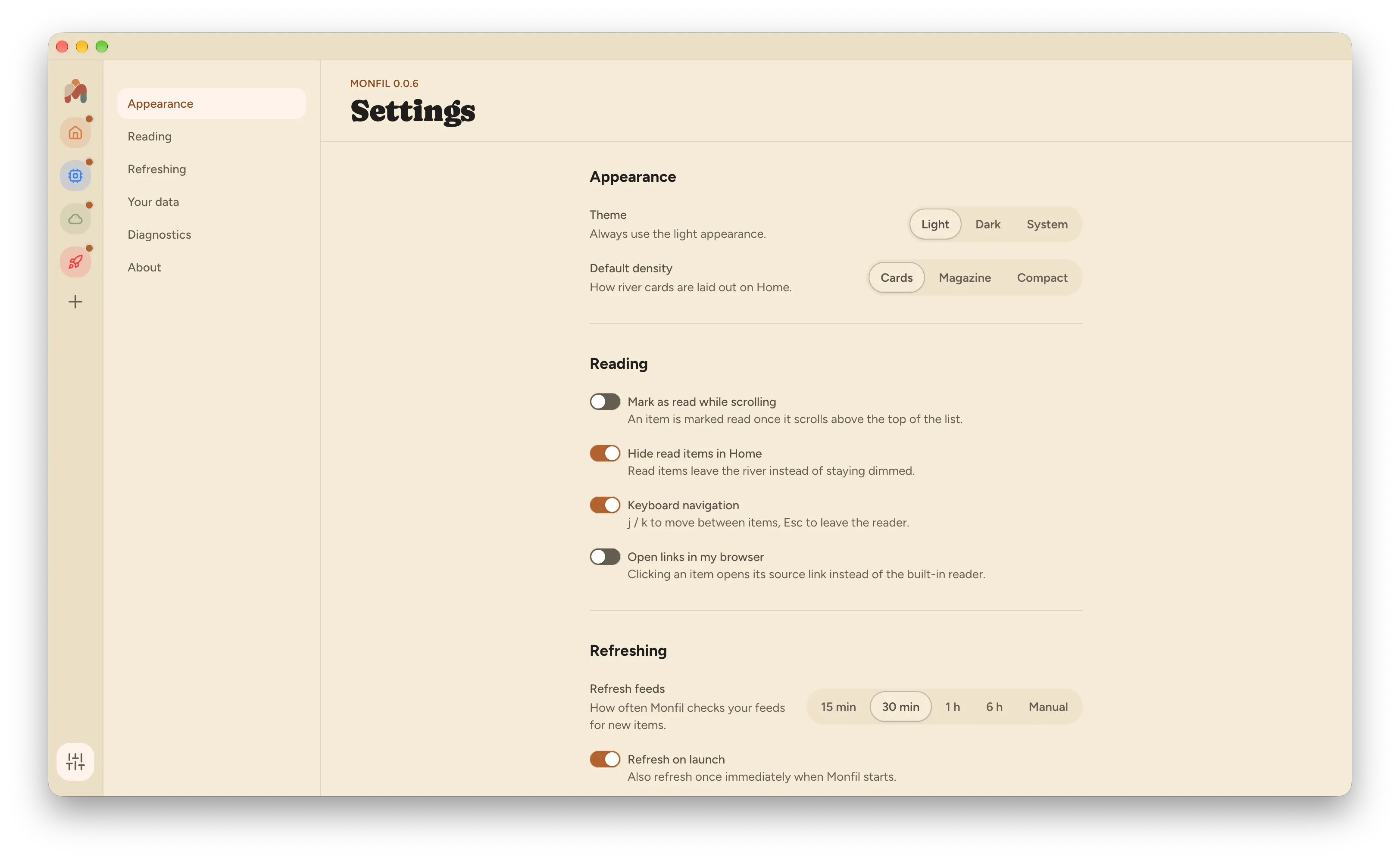
Section titled “تغيير الإعدادات”اضغط أيقونة الإعدادات في أسفل الشريط الأيسر. ضمن المظهر، اختر سمة وكثافة تخطيط بطاقات المقالات واللغة لواجهة Monfil. يتبع Monfil لغة نظامك إلى أن تختار لغة. يتوفر بلغات English وFrançais وDeutsch وEspañol وItaliano وPortuguês (Brasil) و简体中文 و日本語 والعربية. اللغة التي تحمل وسم تجريبي هي ترجمة آلية لم يراجعها بعد أي متحدث أصلي. تتحكم القراءة فيما يحدث عند التمرير، وفي فتح الروابط في متصفحك. ضمن التحديث، اختر عدد مرات تحقق Monfil من عناصر جديدة. تتيح لك بياناتك نسخ قاعدة البيانات احتياطيًا، أو إظهار ملفها على جهازك.
اقرأ إشعار الخصوصية للاطلاع على تفاصيل البيانات المحلية والطلبات الموجهة إلى مواقع أخرى.