Monfilの使い方
まず Monfilをインストール してください。Monfilはホームを開きます。ワークスペースは左側の細いレールにあります。その隣のサイドバーには、フィードとフォルダが並びます。選択したワークスペースの記事は、メイン画面に表示されます。
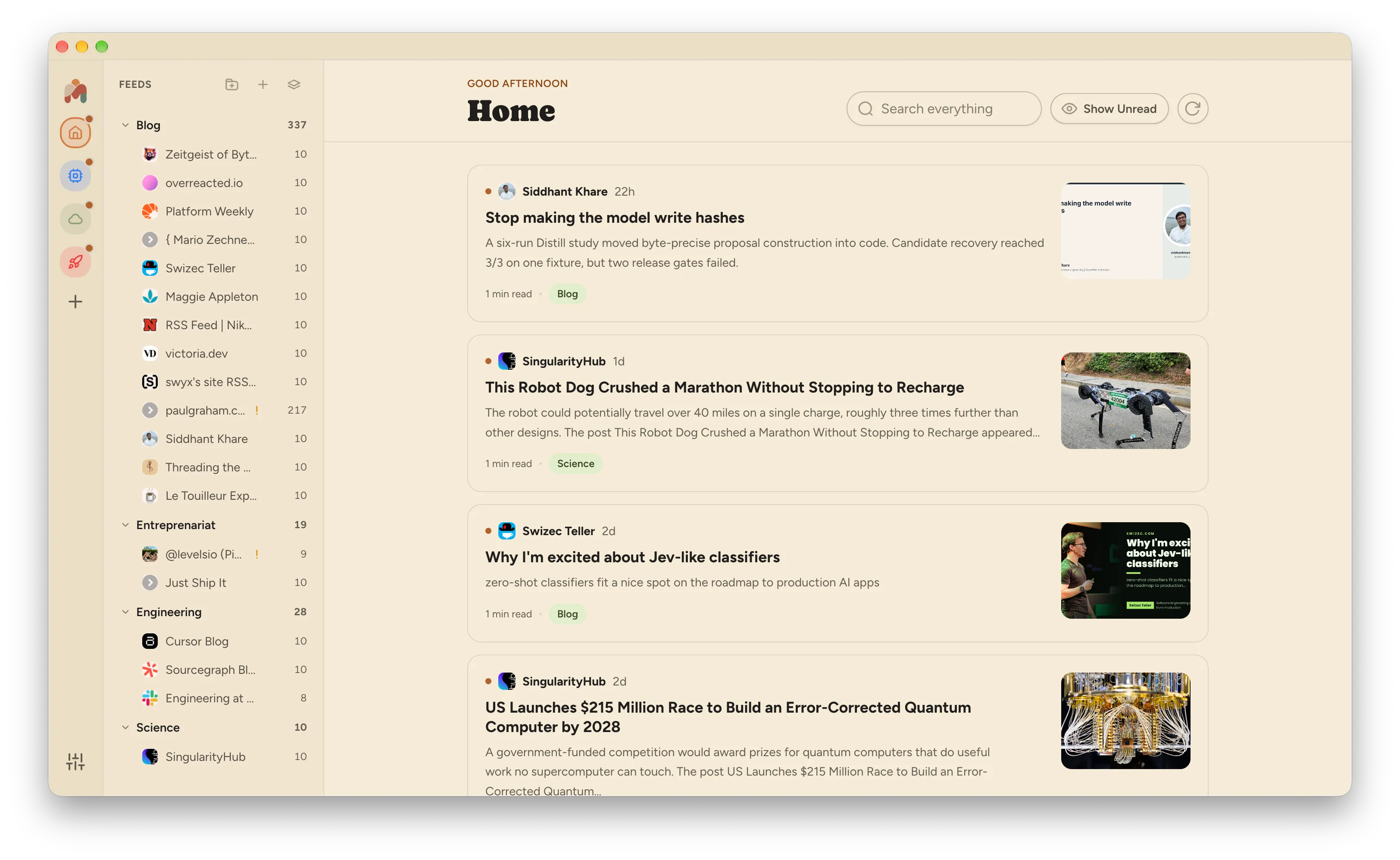
フィードを追加する
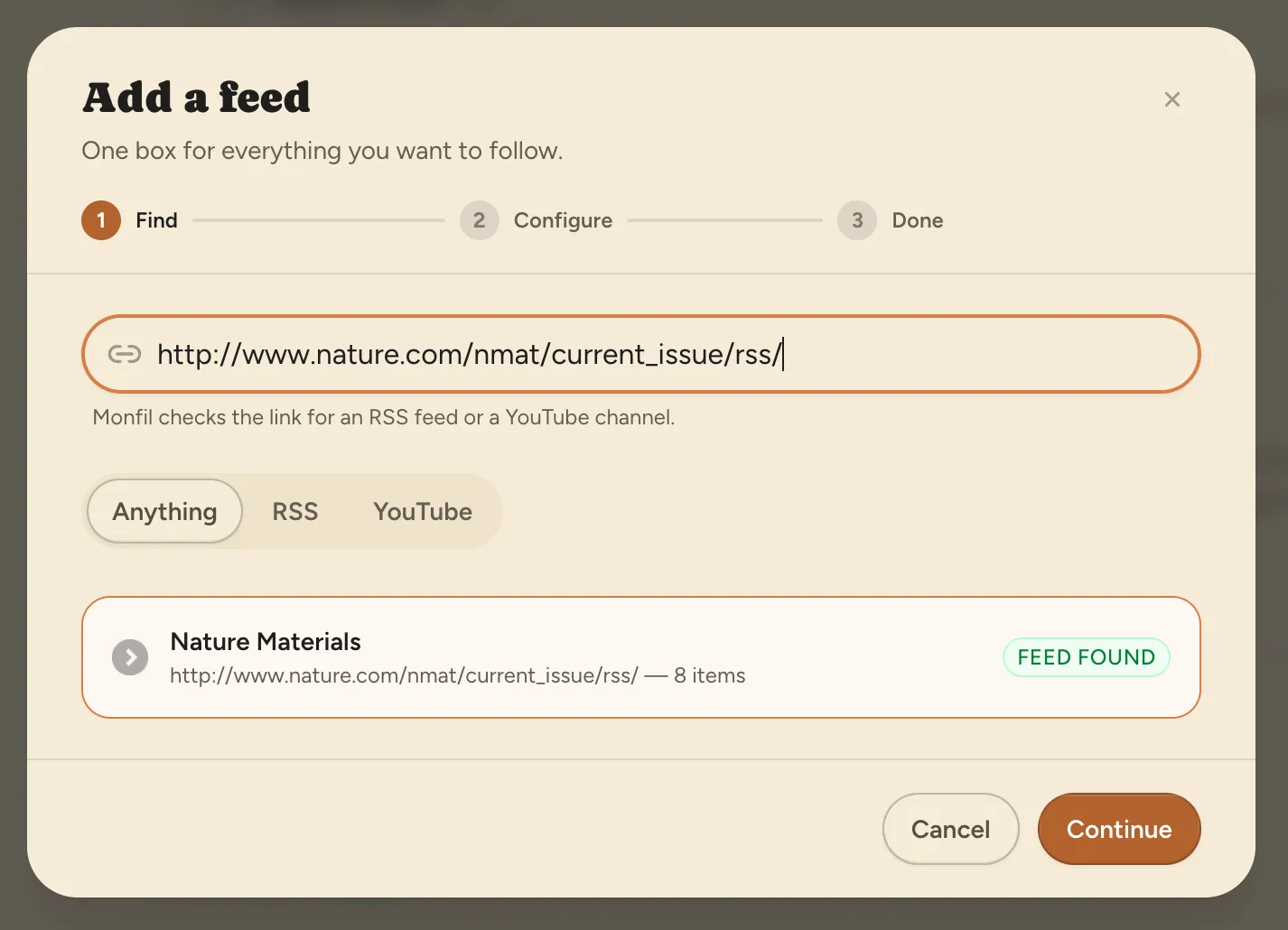
Section titled “フィードを追加する”- フィードのサイドバー上部にある + を選択します。フィードが1つもないホームでは、代わりに 最初のフィードを追加 を選択できます。
- リンクを貼り付けます。対象は、Webサイト、フィード、GitHub リポジトリ、Hacker News、arXiv の一覧、YouTube チャンネル、Bluesky または Mastodon のプロフィールです。ハンドルの場合は Enter を押します。Monfilがリンクを確認し、見つかったフィードを表示します。リンク先に複数のフィードがある場合は、使いたいものを選択します。ソースごとの詳細は 対応しているソース を参照してください。
- 続ける を選択します。保存先 の下でフォルダを選ぶか、+ 新しいフォルダ を選んで作成します。フォルダはフィードのサイドバーに表示されます。
- ソースを追加 を選択します。Monfilは、そのフィードの最新の項目を追加します。フィードへ移動 を選んで終了するか、もう1つ追加 を選んで続けます。
Monfilが誤ったソースを見つけた場合は、戻ってから、より直接的なフィードやチャンネルのリンクを試してください。結果の上にあるソースの種類(RSS、YouTube、GitHub など)を選ぶと、検索を絞り込めます。
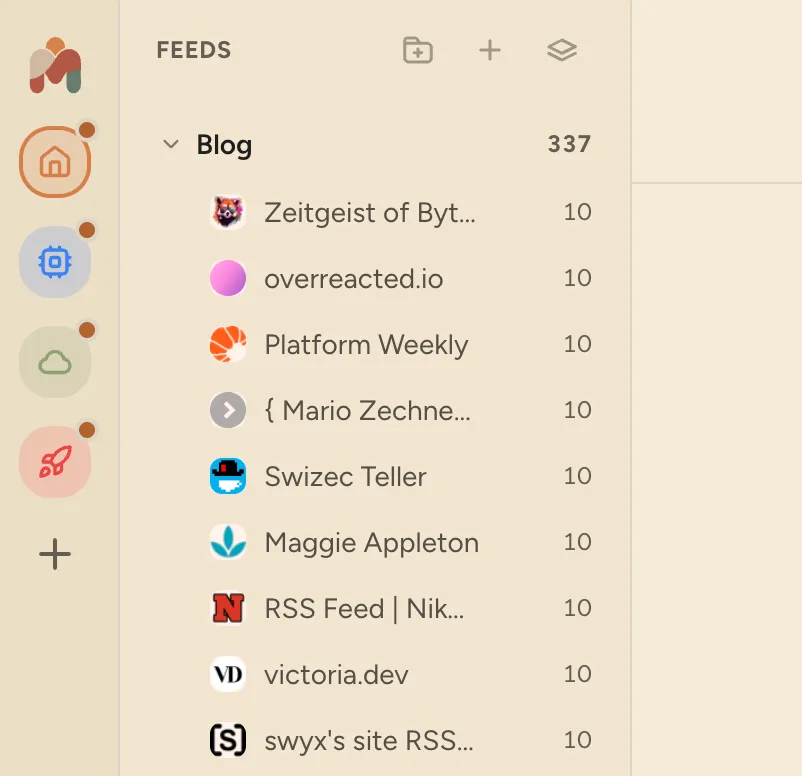
フィードを整理する
Section titled “フィードを整理する”フィードのサイドバーで + の横にあるフォルダアイコンを選ぶと、フォルダを作成できます。フォルダ名を入力し、Enter を押します。フィードをフォルダにドラッグすると、移動します。フォルダの名前を変更または削除するには、右クリックします。フォルダにフィードがある場合、Monfilは削除する前に、フィードの移動先を尋ねます。フィードを削除するには、そのフィードを右クリックします。
フィードを絞り込む、フィードを非表示にする
Section titled “フィードを絞り込む、フィードを非表示にする”サイドバーでフィードをクリックすると、そのフィードの記事だけを表示します。別のフィードをクリックすると、そのフィードも絞り込みに加わります。絞り込み中のフィードをもう一度クリックすると、絞り込みから外れます。フォルダにも同じ2つの操作があります。フォルダ名の横にある絞り込みボタンを選ぶと、そのフォルダ内のすべてのフィードを絞り込めます。
フィードを非表示にするには、フィードの横にある目のアイコンを選びます。目のアイコンは、行にポインターを合わせると表示されます。非表示のフィードでも、目のアイコンは表示されたままです。もう一度選ぶと、フィードが再び表示されます。非表示のフィードは、Monfilを再起動しても非表示のままです。
フィルターが有効な場合、タイトルの下に帯が表示されます。5件のフィードのうち2件を表示しています は、絞り込みが有効であることを示します。すべて表示 を選ぶと、絞り込みが解除されます。非表示のフィード 3件 は、一部のフィードが非表示であることを示します。表示 を選ぶと、非表示のフィードが戻ります。各ワークスペースは、それぞれ独自の絞り込みを保持します。Monfilを再起動すると、絞り込みは解除されます。
ワークスペース
Section titled “ワークスペース”ワークスペースは、仕事や趣味などのテーマごとに、フィードとフォルダをまとめます。各ワークスペースには、独自のフィード一覧と記事一覧があります。Monfilは ホーム を開きます。左側の細いレールでワークスペースのアイコンを選ぶと、そのワークスペースに切り替わります。アイコンにポインターを合わせると、ワークスペース名が表示されます。Cmd+1 から Cmd+9(Windows と Linux では Ctrl+1 から Ctrl+9)を押すと、最初の9つのワークスペースを開けます。Cmd+K(Ctrl+K)を押すと、名前でワークスペースを探せます。ワークスペースの順番を変えるには、レールでアイコンを別のアイコンの上か下にドラッグします。ショートカットは、新しい順番に従います。
ワークスペースを追加する
Section titled “ワークスペースを追加する”- 左側のレールで + を選択します。
- 名前を入力します。アイコンや色を変えたい場合は、それぞれ選択します。
- ワークスペースを作成 を選択します。Monfilは新しいワークスペースを開きます。フィードのサイドバーにある + で、フィードを追加します。
ワークスペースの名前変更と更新
Section titled “ワークスペースの名前変更と更新”レールでワークスペースのアイコンを右クリックし、ワークスペースを編集 を選択します。名前、アイコン、色を変更してから、変更を保存 を選択します。ソースを変更するには、ワークスペースを開き、フィードのサイドバーでフィードを追加するか、フォルダを整理します。
ワークスペースを削除する
Section titled “ワークスペースを削除する”アイコンを右クリックし、ワークスペースを削除 を選択します。確認画面には、フィード一覧を保存したい場合のための OPMLとしてエクスポート があります。ワークスペースを削除 を選択すると、ワークスペースとそのフォルダが削除されます。そのワークスペースにだけあるフィードも、Monfilが削除します。ほかのワークスペースにあるフィードは残ります。ホームを含め、どのワークスペースも削除できます。最後に残ったワークスペースは Monfil が残し、削除しようとするとエラーを表示します。
フィードパックから始める
Section titled “フィードパックから始める”フィードパックは、あるテーマで厳選されたソースの一覧です。フィードのサイドバー上部にあるフィードパックのアイコンを選ぶか、ワークスペースの作成中に フィードパックを探す を選びます。空のワークスペースには、フィードパックをインポート ボタンもあります。
パックを選ぶと、そのソースが表示されます。インストール を選択します。フィードのサイドバーからフィードパックの一覧を開いた場合、Monfilはそのパックを現在のワークスペースに追加します。ワークスペースの作成中に開いた場合は、Monfilがそのパック用の新しいワークスペースを作成します。
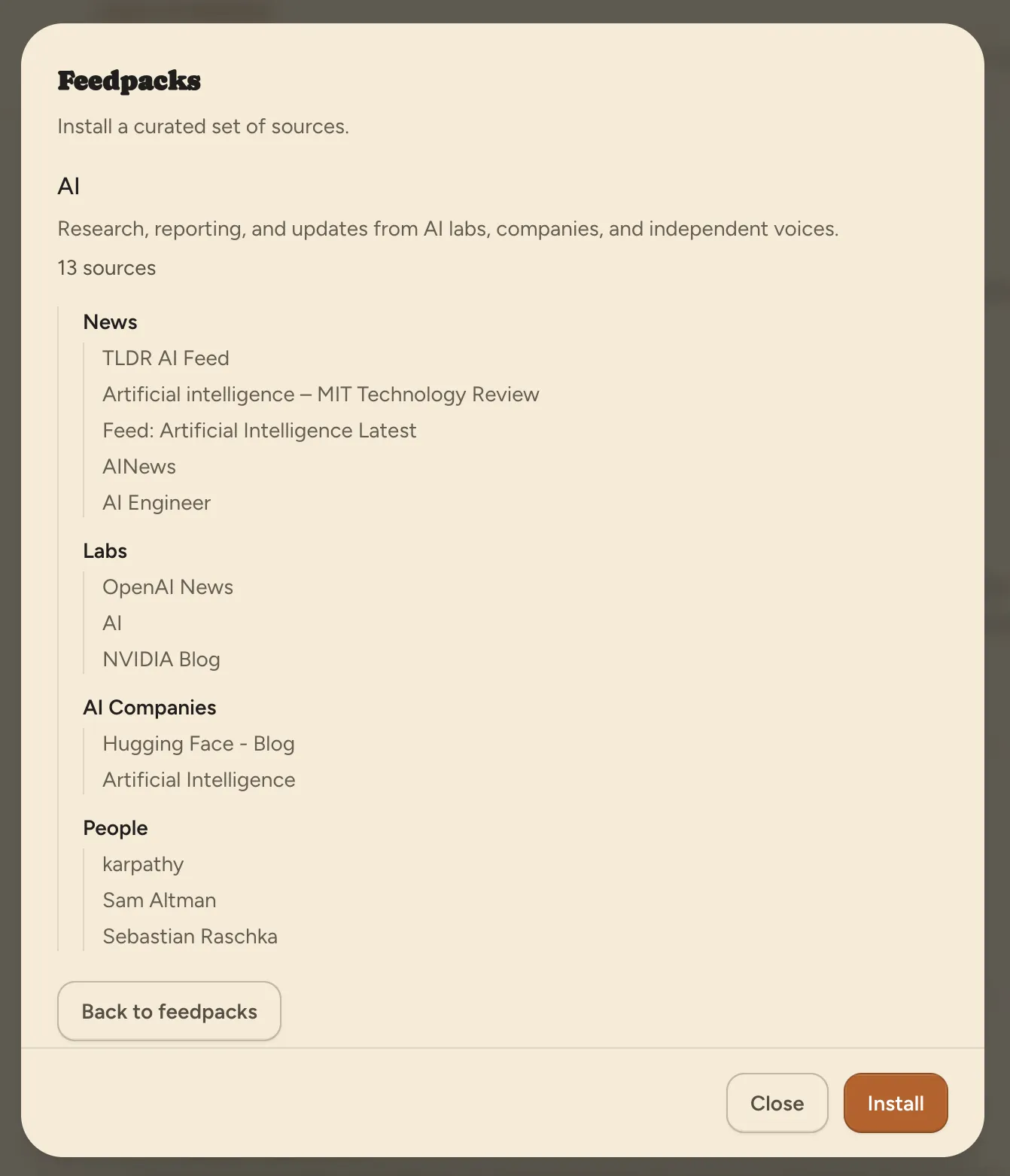
共有したいフィードのまとまりがある場合は、フィードパックを提出 できます。
フィード一覧のインポートとエクスポート
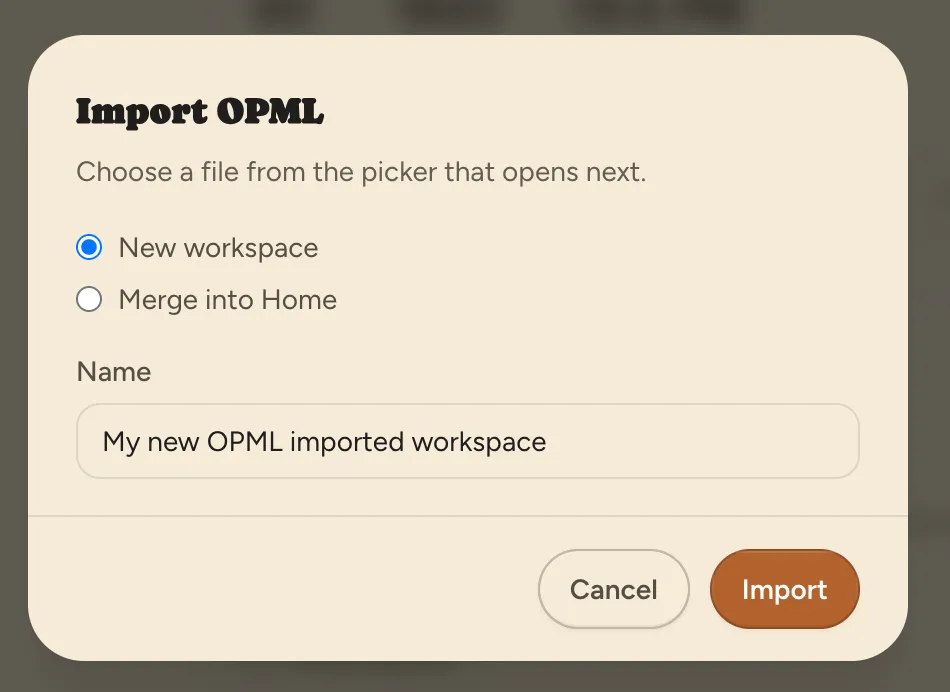
Section titled “フィード一覧のインポートとエクスポート”OPMLは、リーダー間でフィード一覧を移動するためのファイル形式です。インポートするには、設定 を開き、データ に進んで、OPMLをインポート を選択します。新しいワークスペース または 統合 の後ろにバーの先頭のワークスペース名が付いた項目 を選んでから、インポート を選択し、ファイルを選びます。空のワークスペースでは、OPMLをインポート を選ぶと、そのワークスペースにフィードが追加されます。
ワークスペースをOPMLファイルとして保存するには、レールでワークスペースのアイコンを右クリックし、OPMLとしてエクスポート を選択します。保存先を選びます。このファイルは、そのワークスペースのフィード一覧のコピーとして後で使えます。
記事を読む、探す
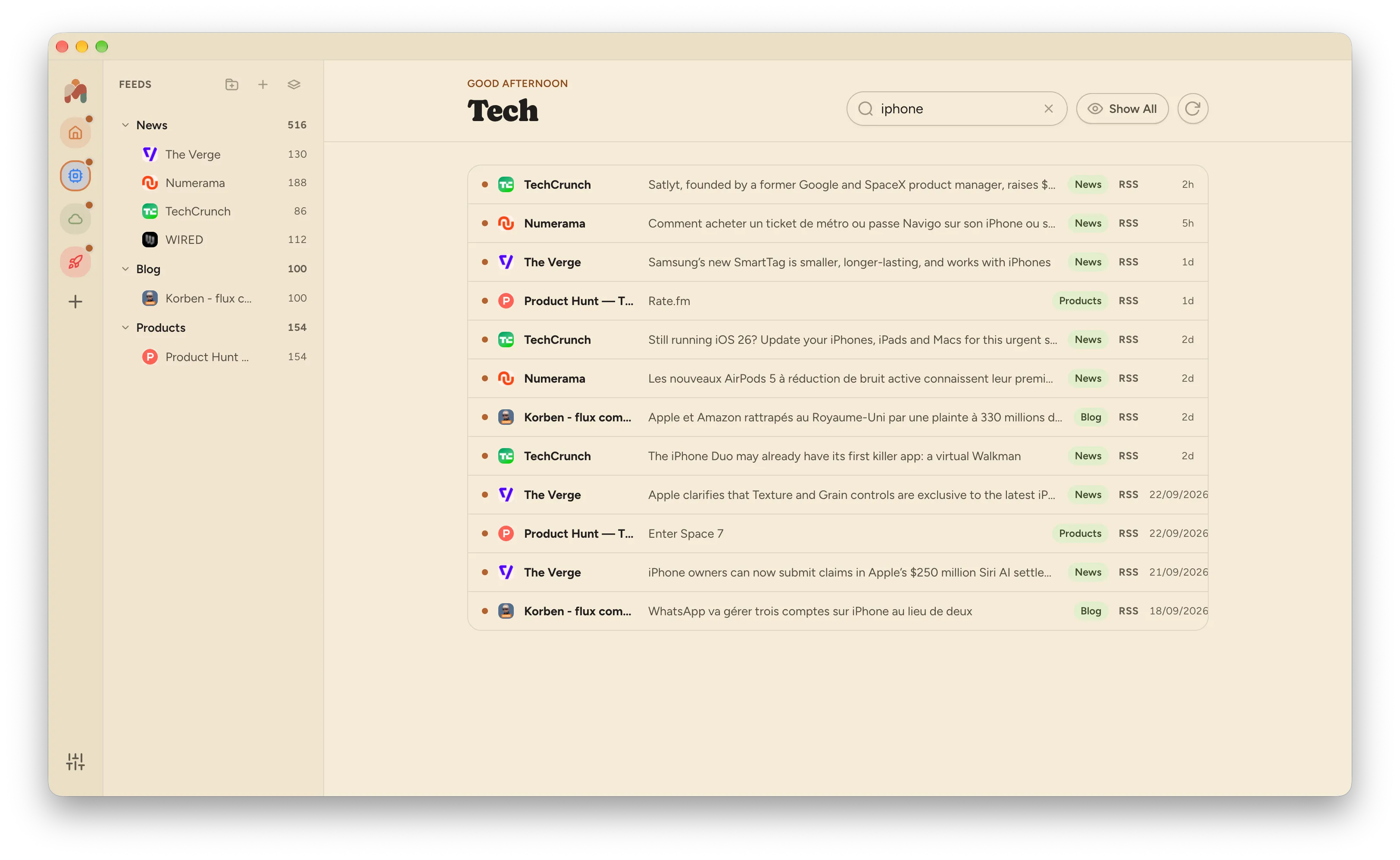
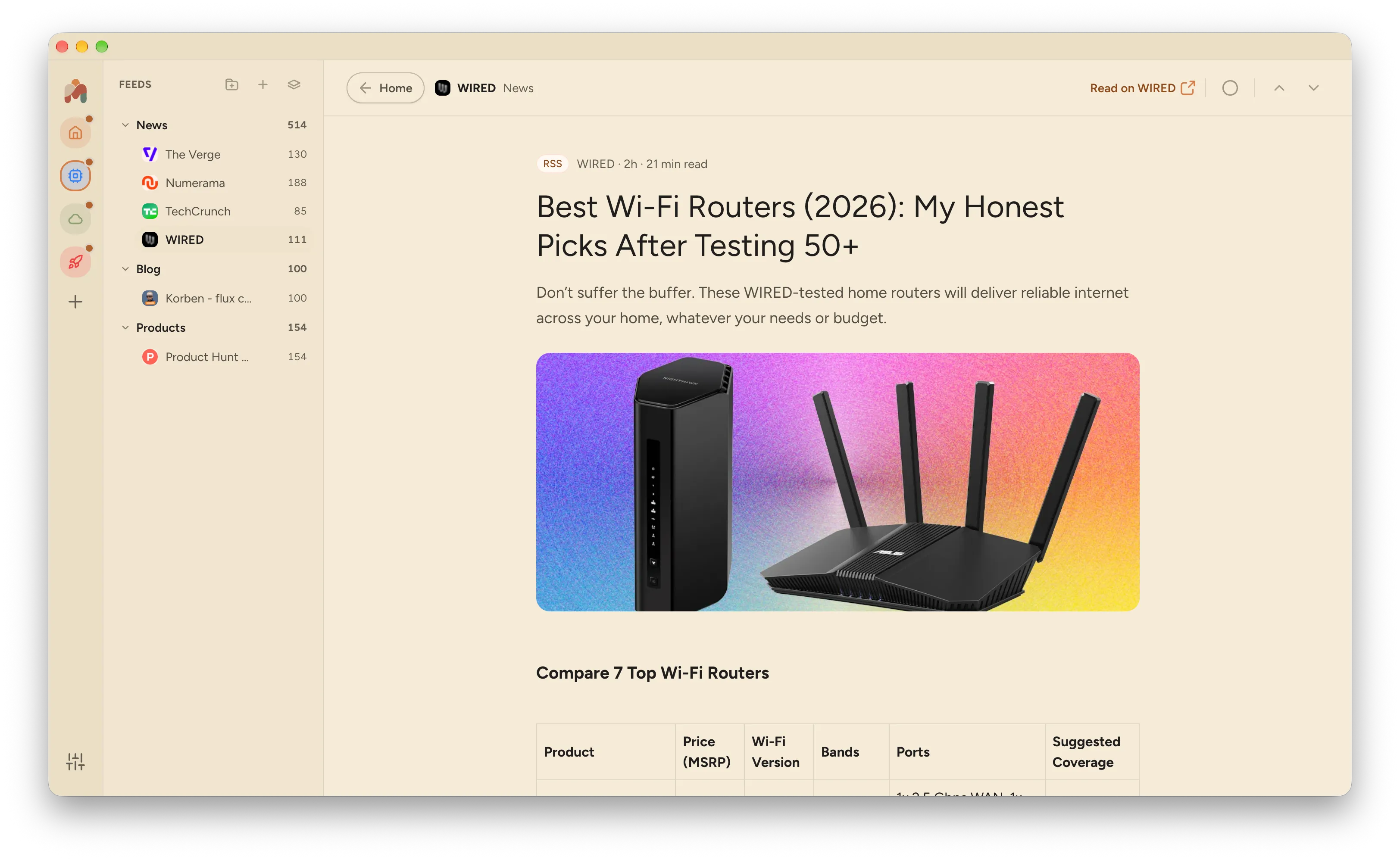
Section titled “記事を読む、探す”メイン一覧で記事を選択すると、Monfilのリーダーで開きます。一覧の上にある 検索 を使うと、現在のワークスペースの記事を探せます。未読 を選ぶと既読の項目を隠し、すべて を選ぶと戻します。その横の更新ボタンは、フィードに新しい項目がないかを確認します。
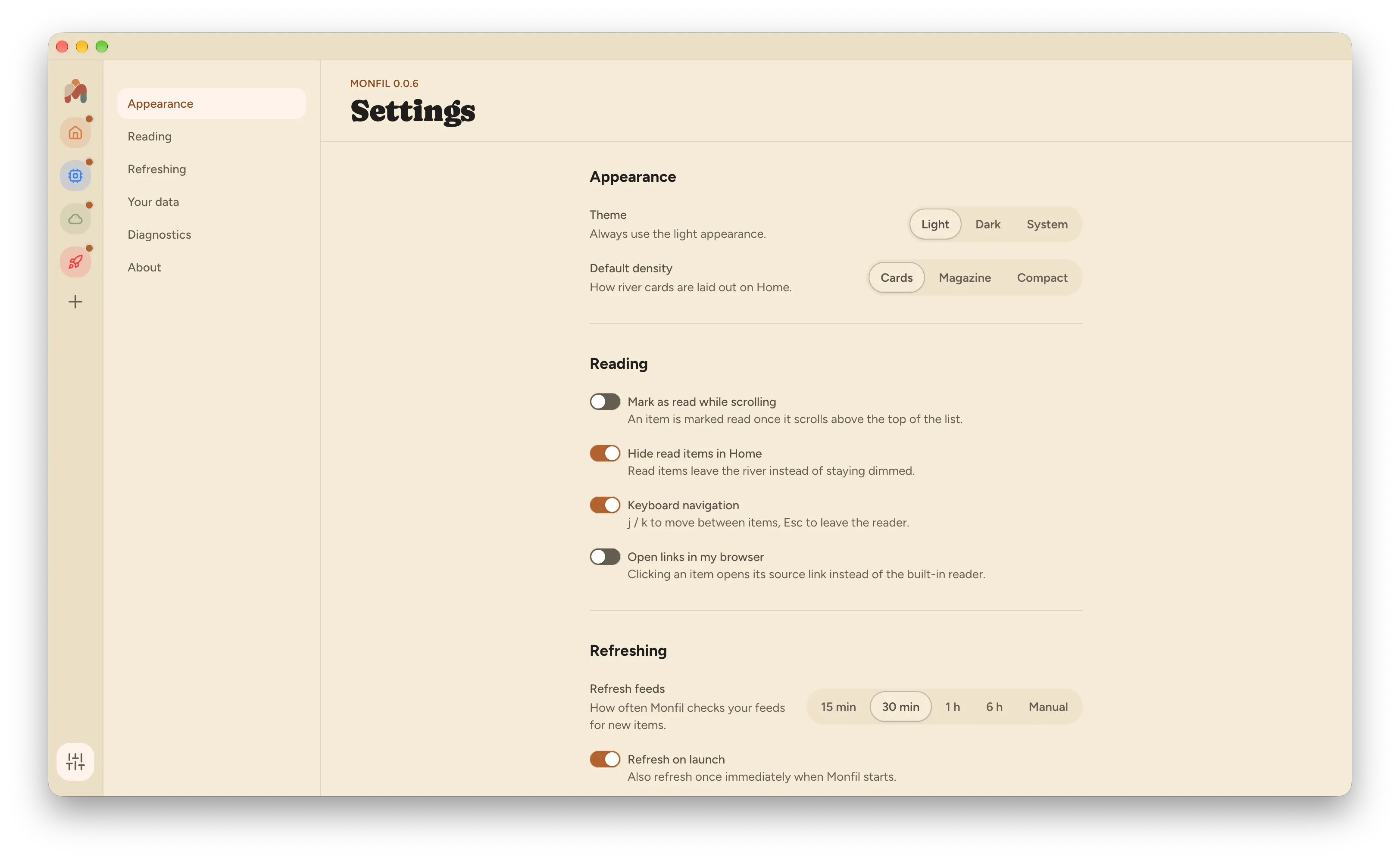
キーボードの操作を使うには、設定 を開き、閲覧 の下にある キーボード操作 をオンにします。その後、j と k で記事を移動します。Esc を押すと、リーダーを閉じます。
設定を変更する
Section titled “設定を変更する”レールの下部にある設定アイコンを選択します。外観 の下では、テーマ、記事カードの表示密度、Monfilの画面の 言語 を選べます。言語を選ぶまでは、システムの言語に従います。English、Français、Deutsch、Español、Italiano、Português (Brasil)、简体中文、日本語、العربية で使えます。ベータと表示された言語は機械翻訳で、ネイティブスピーカーがまだ確認していません。閲覧 では、スクロールに合わせた動作と、リンクをブラウザーで開くかどうかを設定します。更新 では、Monfilが新しい項目を確認する頻度を選べます。データ では、データベースをバックアップしたり、コンピューター上のデータベースファイルを表示したりできます。
ローカルのデータと、ほかのサイトへのリクエストについては、プライバシーに関するお知らせ を読んでください。