Usar o Monfil
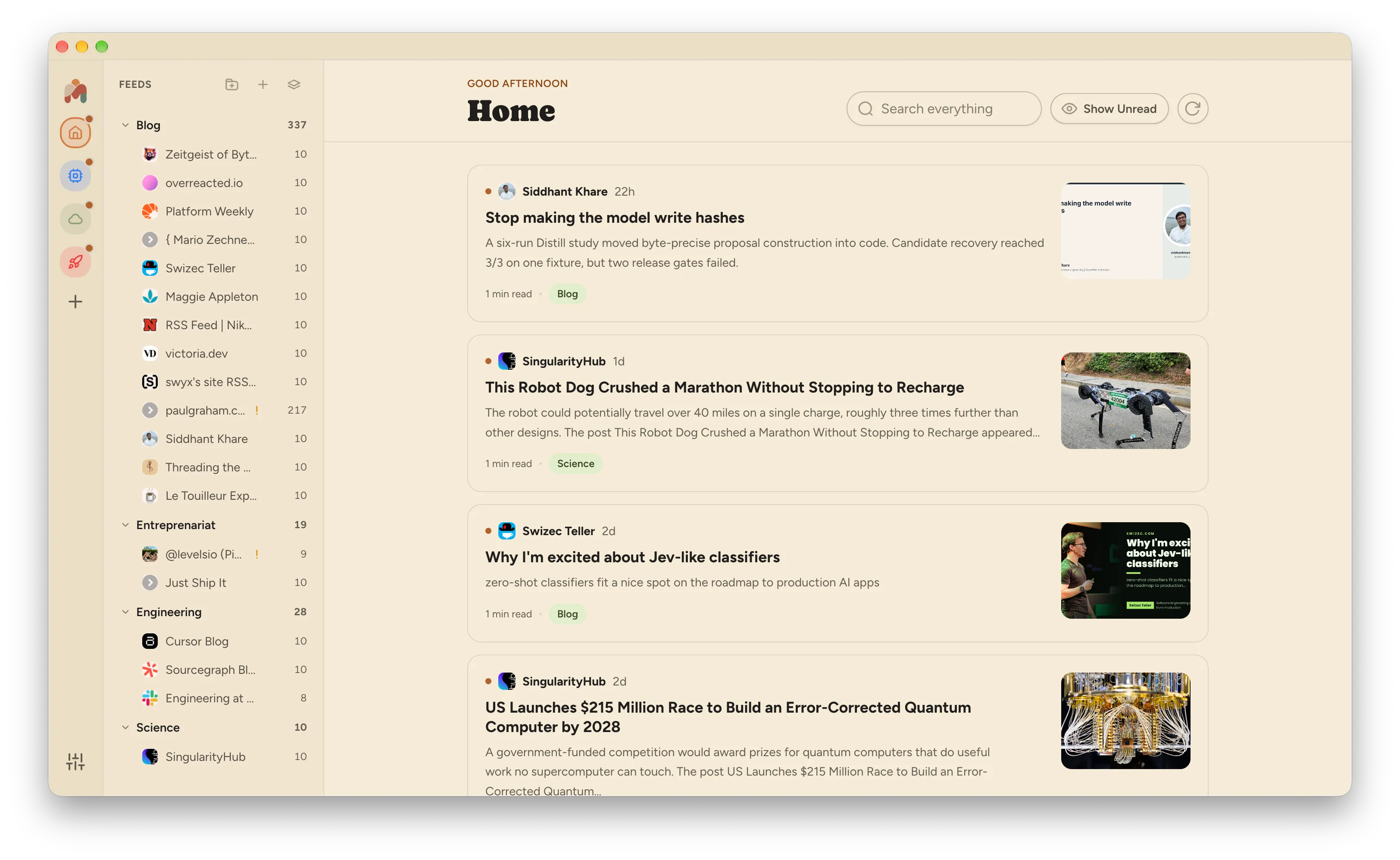
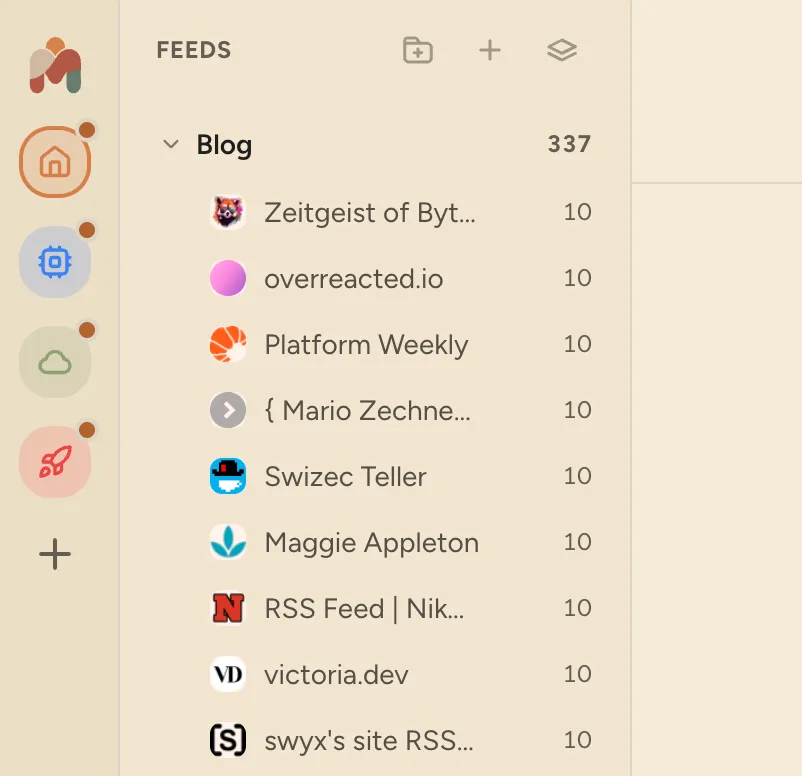
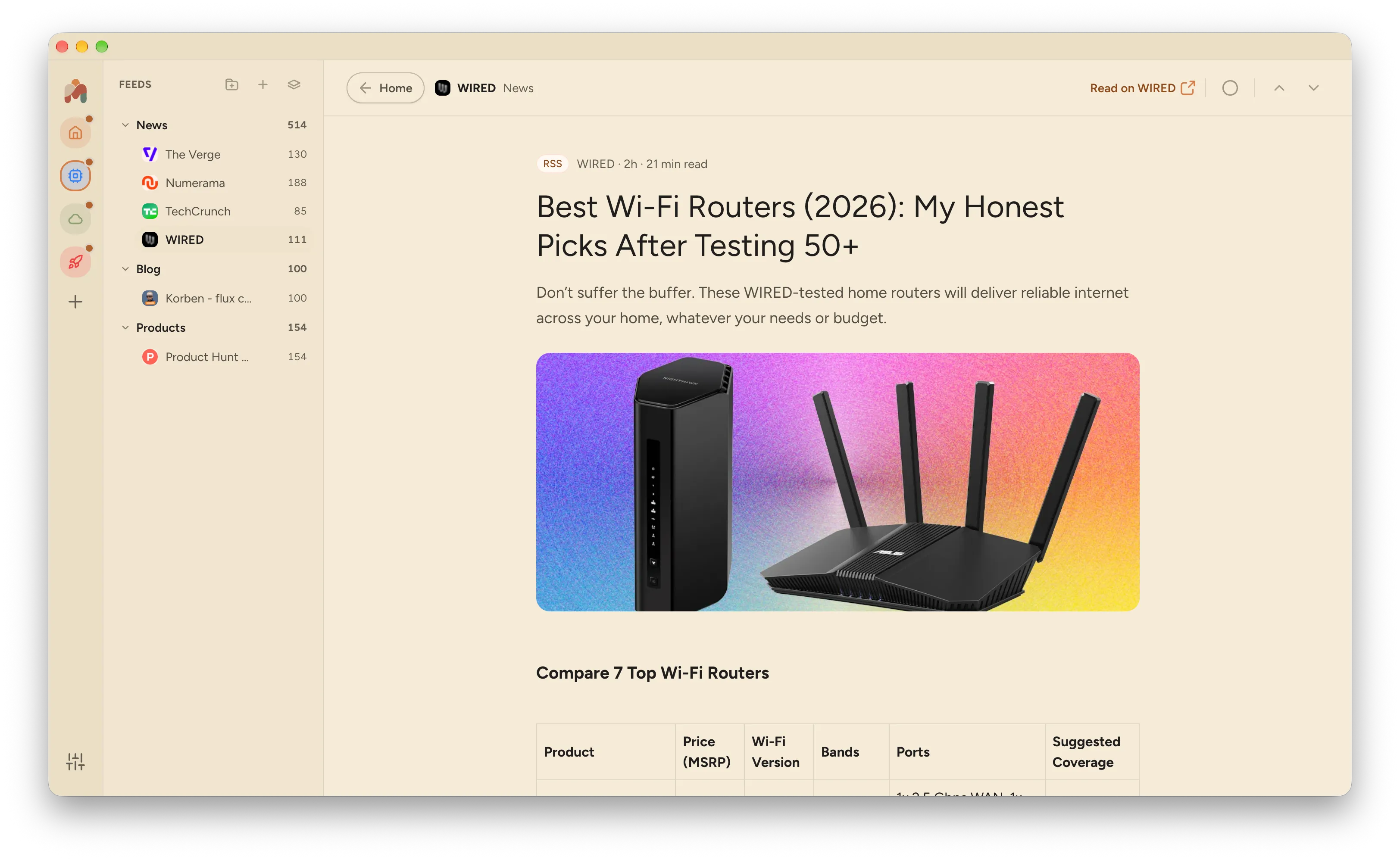
Instale o Monfil antes de começar. O Monfil abre em Início. Os seus workspaces ficam na barra estreita à esquerda. A barra seguinte mostra os seus feeds e pastas. Os artigos do workspace selecionado aparecem na área principal.
Adicionar um feed
Seção intitulada “Adicionar um feed”- Selecione + no topo da barra de feeds. Em um Início vazio, você pode selecionar Adicionar seu primeiro feed no lugar.
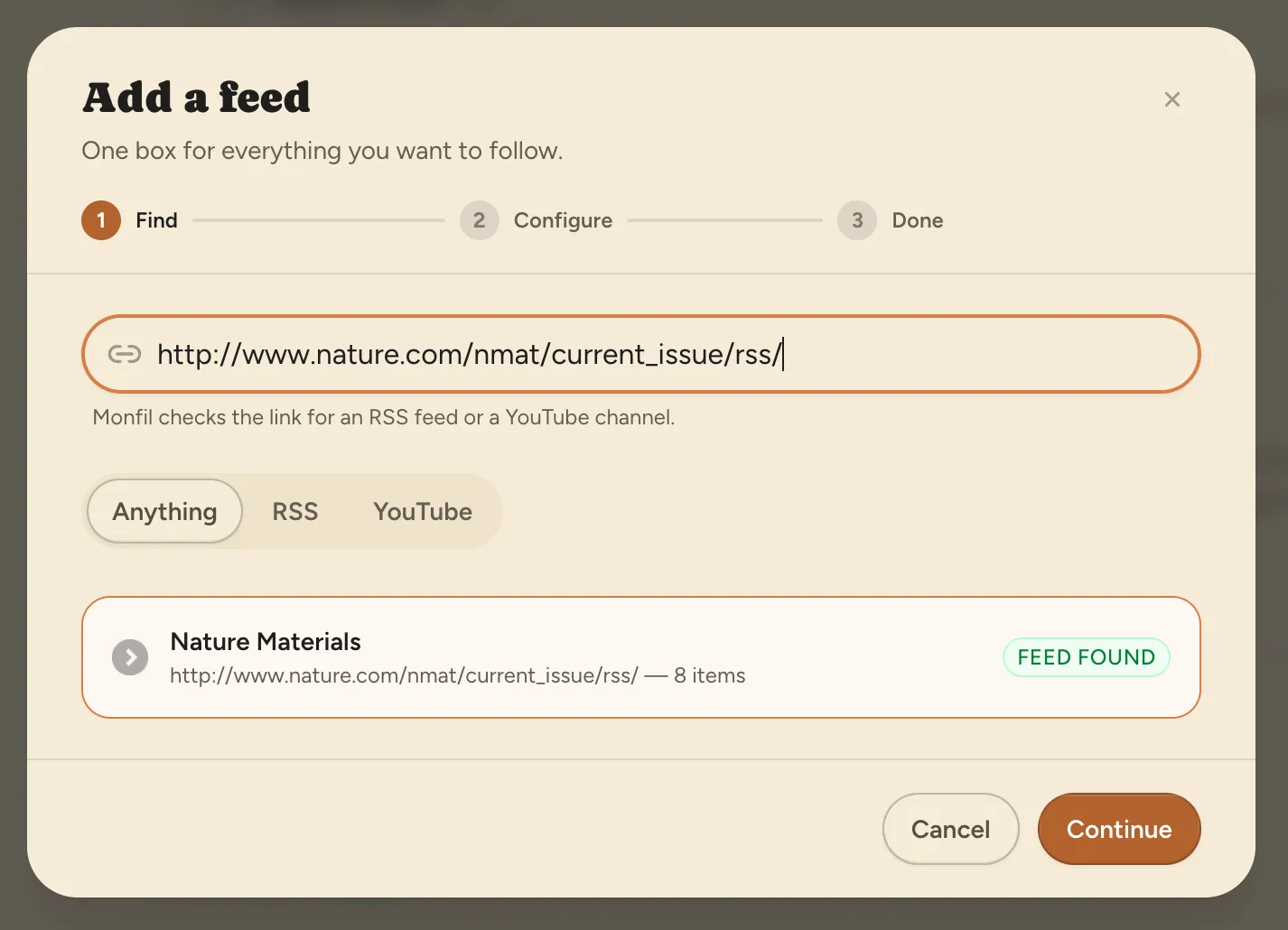
- Cole um link: um site, um feed, um repositório do GitHub, o Hacker News, uma listagem do arXiv, um canal do YouTube ou um perfil do Bluesky ou do Mastodon. Para um identificador, pressione Enter. O Monfil verifica o link e mostra o feed que encontra. Se o link levar a mais de um feed, selecione o que você quer. Veja Fontes compatíveis para cada fonte.
- Selecione Continuar. Escolha uma pasta em Colocar em, ou selecione + Nova pasta para criar uma. A pasta aparece na barra de feeds.
- Selecione Adicionar fonte. O Monfil adiciona os itens recentes desse feed. Selecione Ir para o feed para terminar, ou Adicionar outra para continuar.
Se o Monfil encontrar a fonte errada, volte e tente um link mais direto para o feed ou para o canal. Você pode selecionar um tipo de fonte, como RSS, YouTube ou GitHub, acima do resultado para restringir a busca.
Organizar feeds
Seção intitulada “Organizar feeds”Selecione o ícone de pasta ao lado de + na barra de feeds para criar uma pasta. Digite o nome e pressione Enter. Arraste um feed para uma pasta para movê-lo. Para renomear ou excluir uma pasta, clique com o botão direito nela. Se a pasta tiver feeds, o Monfil pergunta para onde movê-los antes de excluir a pasta. Clique com o botão direito em um feed para removê-lo.
Focar ou ocultar feeds
Seção intitulada “Focar ou ocultar feeds”Clique em um feed na barra para mostrar só os artigos dele. Clique em outro feed para adicioná-lo ao foco. Clique de novo em um feed focado para removê-lo do foco. Uma pasta tem os mesmos dois controles: selecione o botão de foco ao lado do nome para focar todos os feeds dela.
Para ocultar um feed, selecione o olho ao lado dele. O olho aparece quando você aponta para a linha, e continua visível para um feed oculto. Selecione-o de novo para mostrar o feed. Um feed oculto continua oculto depois que você reinicia o Monfil.
Uma faixa aparece abaixo do título quando um filtro está ativo. Mostrando 2 de 5 feeds significa que um foco está ativo, e Mostrar todos limpa o foco. 3 feeds ocultos significa que alguns feeds estão ocultos, e Mostrar os traz de volta. Cada workspace mantém o próprio foco. O Monfil limpa o foco quando você o reinicia.
Workspaces
Seção intitulada “Workspaces”Um workspace agrupa feeds e pastas em torno de um assunto, como trabalho ou hobbies. Cada workspace tem a própria lista de feeds e a própria lista de artigos. O Monfil abre em Início. Selecione um ícone de workspace na barra estreita à esquerda para trocar de workspace. Mantenha o ponteiro sobre um ícone para ver o nome do workspace. Pressione Cmd+1 a Cmd+9 (Ctrl+1 a Ctrl+9 no Windows e no Linux) para abrir os primeiros nove workspaces. Pressione Cmd+K (Ctrl+K) para buscar um workspace pelo nome. Para mudar a ordem dos workspaces, arraste um ícone para cima ou para baixo de outro ícone na barra. Os atalhos seguem a nova ordem.
Adicionar um workspace
Seção intitulada “Adicionar um workspace”- Selecione + na barra à esquerda.
- Digite um nome. Escolha um ícone e uma cor se quiser mudar os padrões.
- Selecione Criar workspace. O Monfil abre o novo workspace. Adicione feeds com + na barra de feeds.
Renomear ou atualizar um workspace
Seção intitulada “Renomear ou atualizar um workspace”Clique com o botão direito no ícone do workspace na barra à esquerda e selecione Editar workspace. Mude o nome, o ícone ou a cor, depois selecione Salvar alterações. Para mudar as fontes, abra o workspace e adicione feeds ou organize as pastas na barra de feeds.
Excluir um workspace
Seção intitulada “Excluir um workspace”Clique com o botão direito no ícone do workspace e selecione Excluir workspace. A janela de confirmação oferece Exportar como OPML se você quiser salvar a lista de feeds. Selecione Excluir workspace para remover o workspace e as pastas dele. O Monfil também remove os feeds que aparecem só nesse workspace. Os feeds de outros workspaces continuam lá. Você pode excluir qualquer workspace, inclusive Início. O Monfil mantém o último workspace restante e mostra um erro se você tentar excluí-lo.
Comece com um feedpack
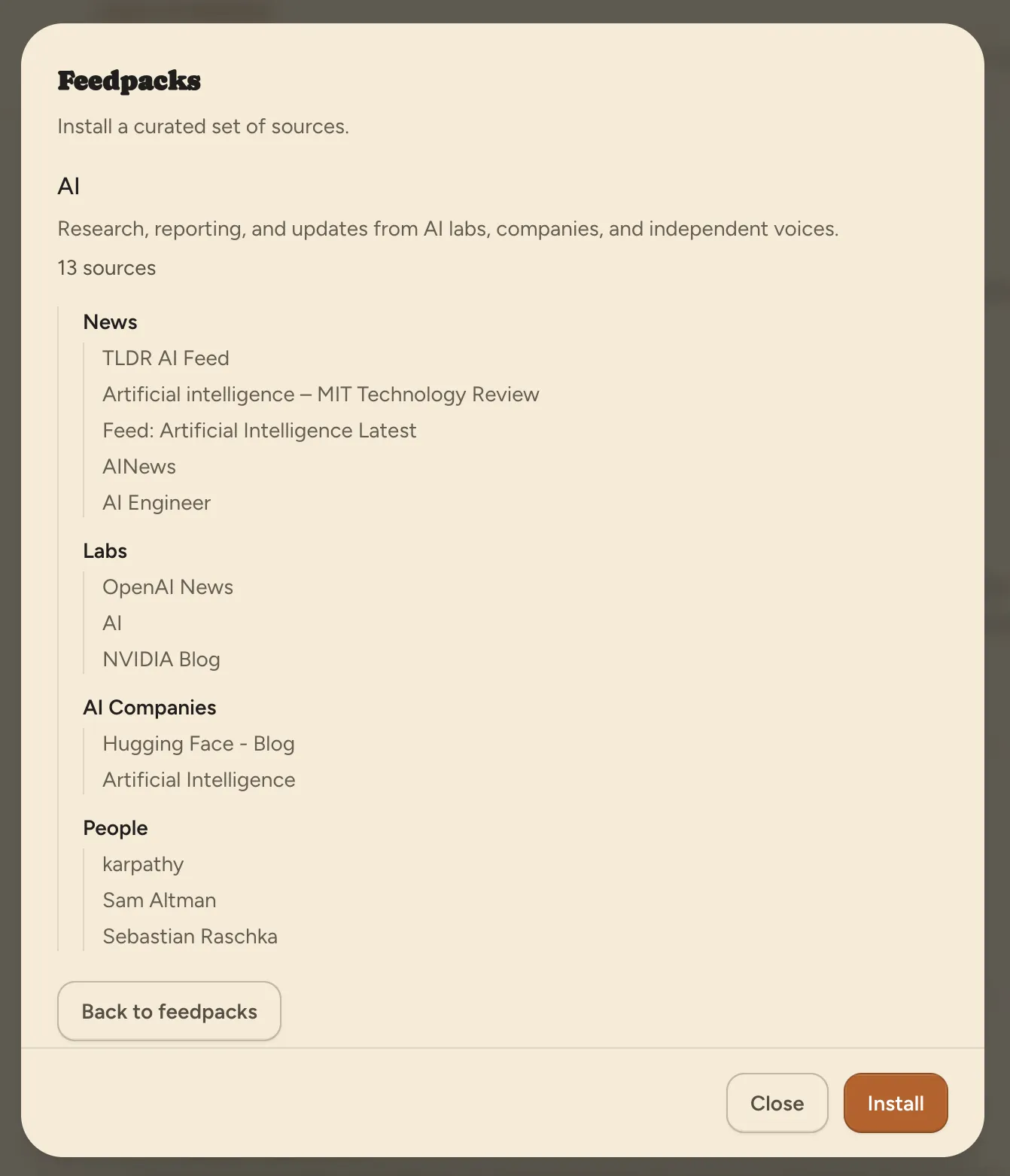
Seção intitulada “Comece com um feedpack”Um feedpack é um conjunto selecionado de fontes sobre um assunto. Selecione o ícone de feedpack no topo da barra de feeds, ou selecione Explorar feedpacks ao criar um workspace. Um workspace vazio também tem um botão Importar feedpack.
Escolha um pacote para ver as fontes dele e depois selecione Instalar. Quando você abre o explorador pela barra de feeds, o Monfil adiciona o pacote ao workspace atual. Quando você o abre ao criar um workspace, o Monfil cria um workspace novo para o pacote.
Você pode enviar um feedpack quando tiver uma coleção de fontes para compartilhar.
Importar ou exportar uma lista de feeds
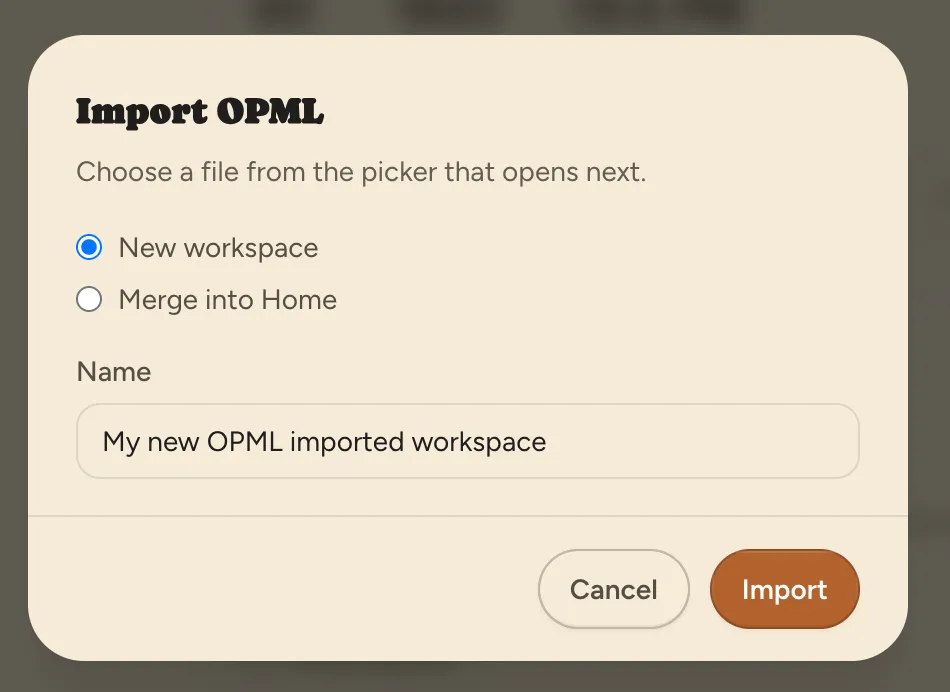
Seção intitulada “Importar ou exportar uma lista de feeds”OPML é um formato de arquivo para mover listas de feeds entre leitores. Para importar um, abra Configurações, vá em Seus dados e selecione Importar OPML. Escolha Novo workspace ou Mesclar com seguido do nome do primeiro workspace da barra, depois selecione Importar e escolha o arquivo. Em um workspace vazio, Importar OPML adiciona os feeds a esse workspace.
Para salvar um workspace como arquivo OPML, clique com o botão direito no ícone dele na barra à esquerda e selecione Exportar como OPML. Escolha onde salvar o arquivo. Depois você pode usá-lo como cópia da lista de feeds desse workspace.
Ler e buscar artigos
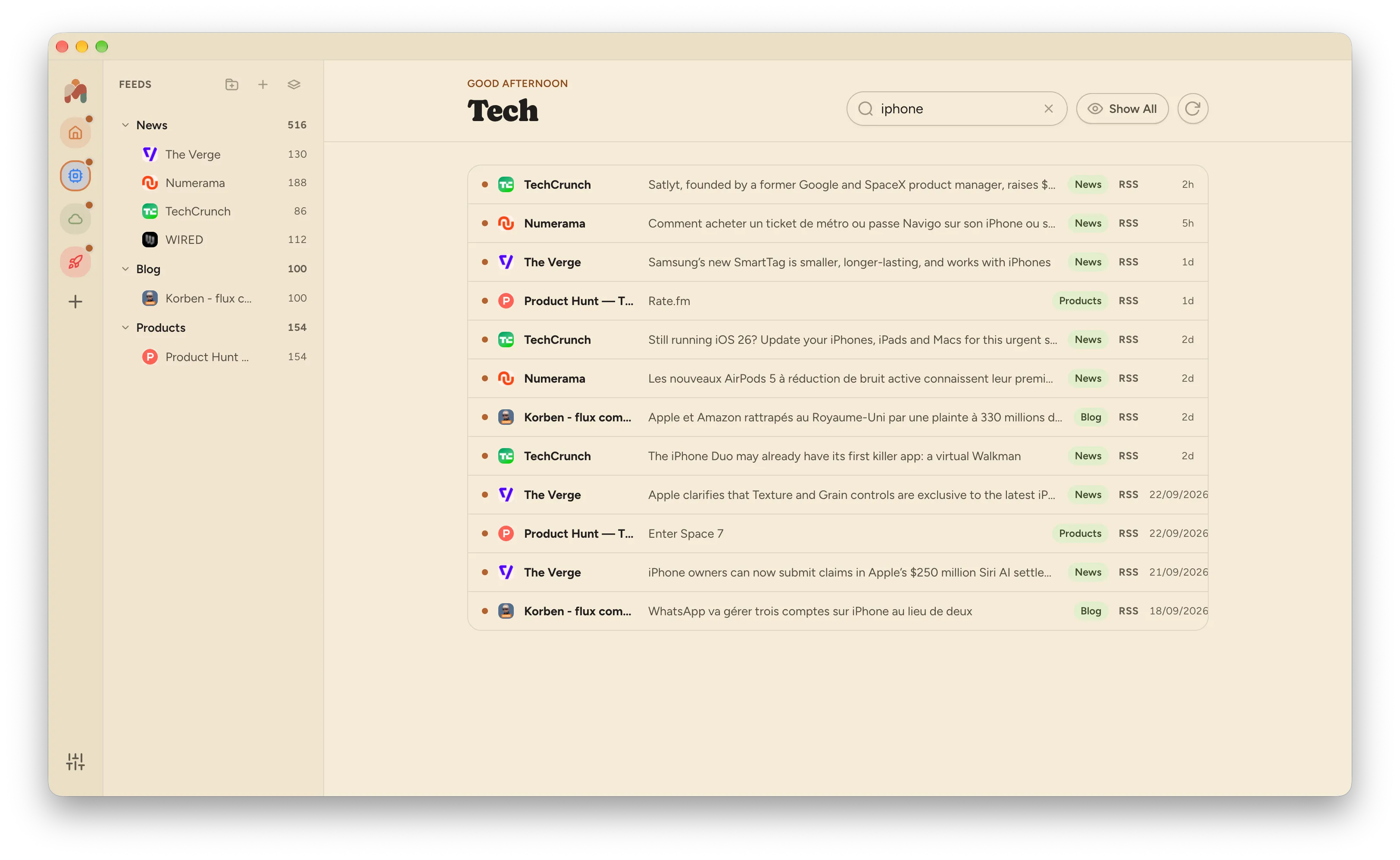
Seção intitulada “Ler e buscar artigos”Selecione um artigo na lista principal para abri-lo no leitor do Monfil. Use Buscar acima da lista para encontrar artigos no workspace atual. Selecione Não lidos para ocultar os itens lidos, e selecione Todos para trazê-los de volta. O botão de atualizar ao lado dele verifica seus feeds em busca de novos itens.
Para os controles de teclado, abra Configurações e ative Navegação pelo teclado em Leitura. Depois use j e k para mover entre os artigos. Pressione Esc para sair do leitor.
Mudar as configurações
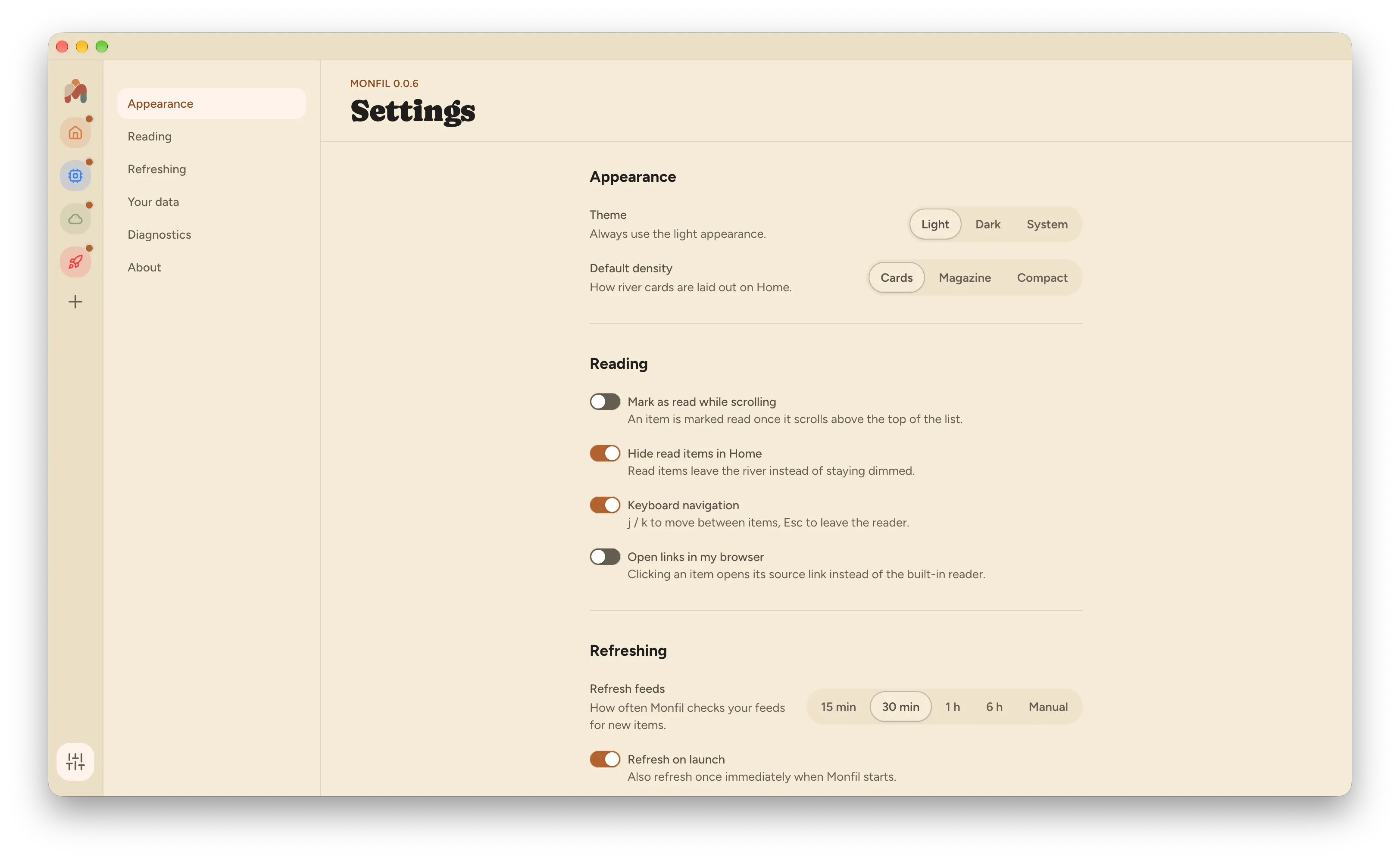
Seção intitulada “Mudar as configurações”Selecione o ícone de configurações na parte inferior da barra à esquerda. Em Aparência, escolha um tema, a densidade dos cards de artigos e o Idioma da interface do Monfil. O Monfil segue o idioma do seu sistema até você escolher um. Ele está disponível em English, Français, Deutsch, Español, Italiano, Português (Brasil), 简体中文, 日本語 e العربية. Um idioma marcado como beta é uma tradução automática que nenhum falante nativo revisou ainda. Leitura controla o que acontece ao rolar a lista e se os links abrem no seu navegador. Em Atualização, escolha a frequência com que o Monfil verifica novos itens. Seus dados permite fazer backup do banco de dados ou mostrar o arquivo dele no computador.
Leia o aviso de privacidade para ver detalhes sobre os dados locais e sobre as requisições a outros sites.