使用 Monfil
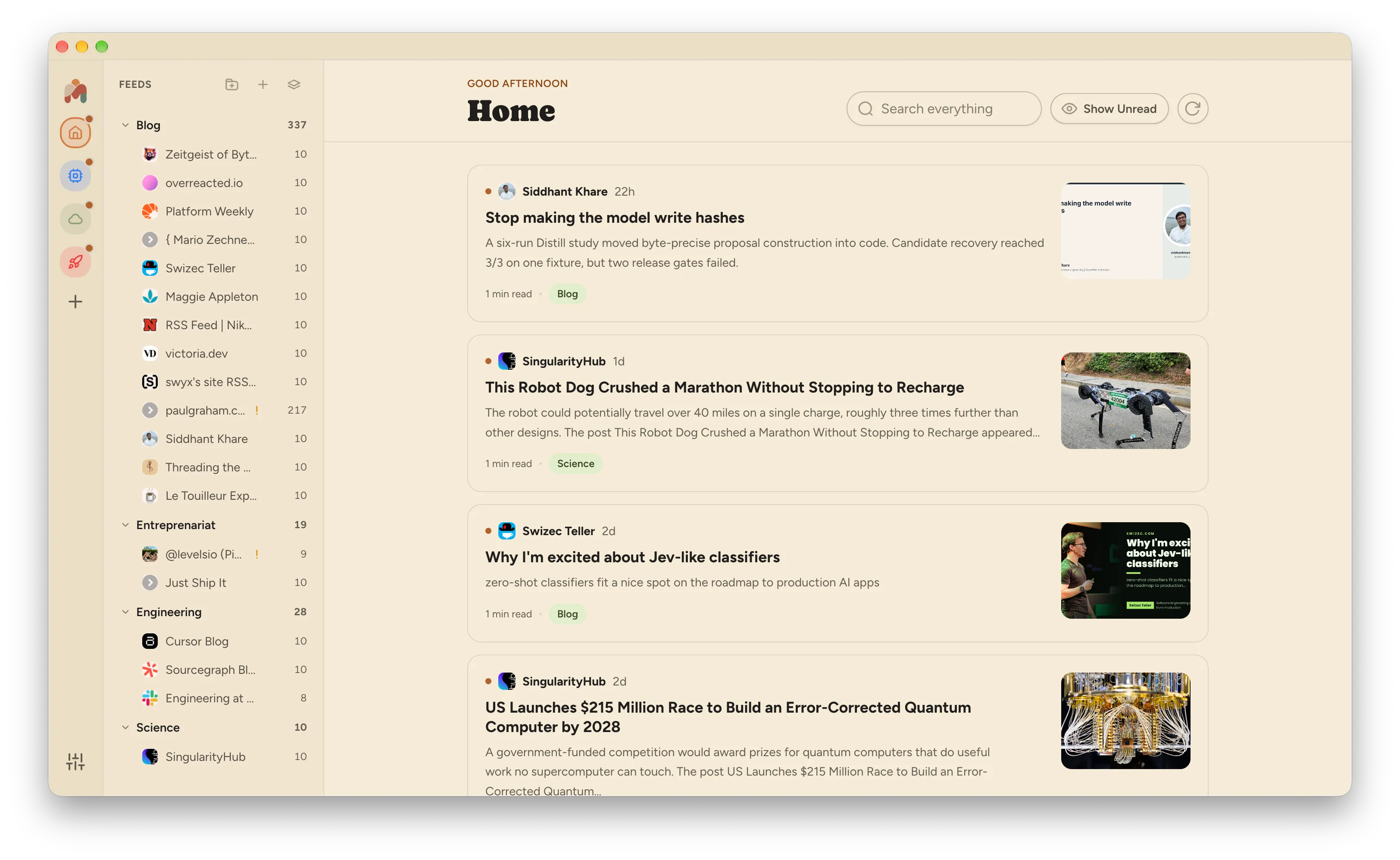
开始前请先安装 Monfil。Monfil 会打开首页。你的 Workspace 位于左侧的窄栏中。下一栏是你的订阅源和文件夹。所选 Workspace 中的文章会显示在主区域。
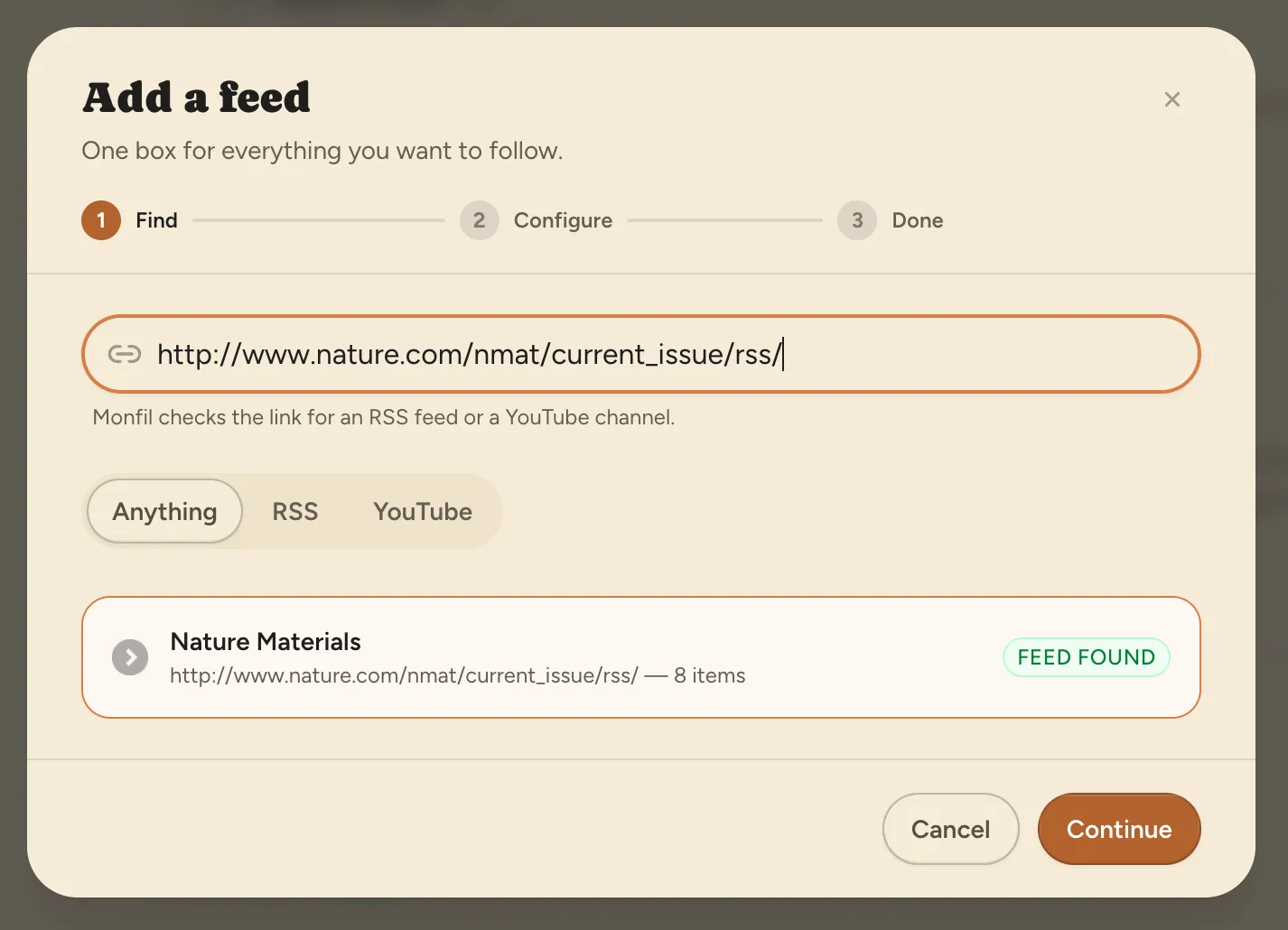
- 选择订阅源栏顶部的 +。如果首页为空,你也可以选择 添加你的第一个订阅源。
- 粘贴一个链接:网站、订阅源、GitHub 代码仓库、Hacker News、arXiv 列表、YouTube 频道,或 Bluesky 或 Mastodon 主页。输入账号名时,按 回车 键。Monfil 会检查链接并显示它找到的订阅源。如果链接指向多个订阅源,请选择你想要的那一个。各来源的说明请见支持的来源。
- 选择 继续。在 放入 下选择一个文件夹,或选择 + 新建文件夹 来创建一个。该文件夹会出现在订阅源栏中。
- 选择 添加订阅源。Monfil 会添加该订阅源的最新内容。选择 前往订阅源 完成,或选择 再添加一个 继续添加。
如果 Monfil 找到了错误的来源,请返回并尝试更直接的订阅源或频道链接。你可以在结果上方选择一个来源类型,例如 RSS、YouTube 或 GitHub,以缩小搜索范围。
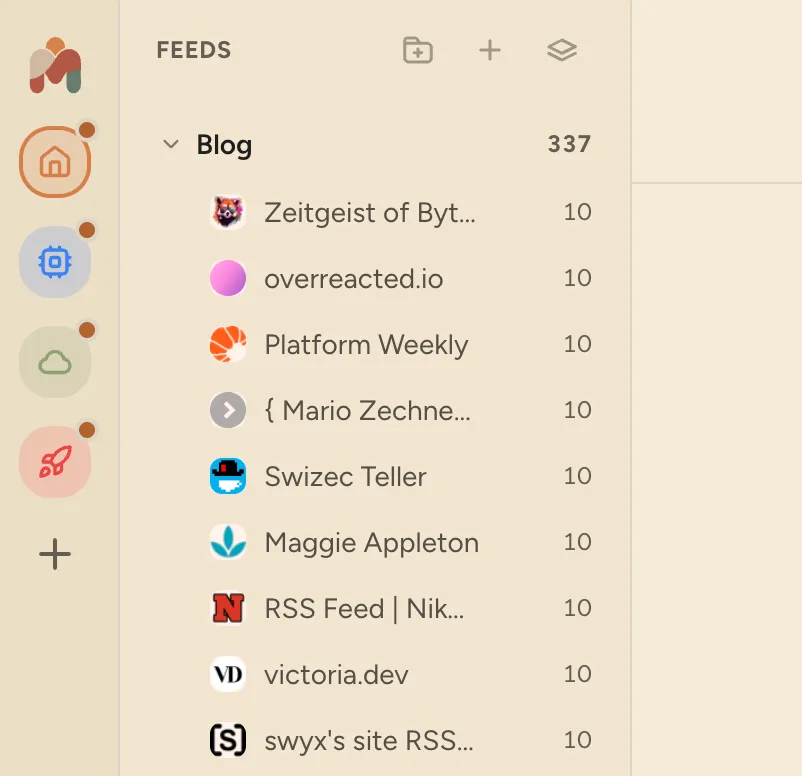
选择订阅源栏中 + 旁边的文件夹图标,即可创建文件夹。输入名称并按 回车 键。将订阅源拖到文件夹上即可移动它。要重命名或删除文件夹,请右键单击它。如果文件夹中有订阅源,Monfil 会在删除前询问要把它们移到哪里。右键单击订阅源即可将其移除。
聚焦或隐藏订阅源
Section titled “聚焦或隐藏订阅源”单击订阅源栏中的订阅源,即可只显示其文章。再单击另一个订阅源,即可将其加入聚焦。再次单击已聚焦的订阅源,即可取消聚焦。文件夹有相同的两个控件:选择其名称旁边的聚焦按钮,即可聚焦其中的每个订阅源。
要隐藏订阅源,请选择其旁边的眼睛图标。指针悬停在该行上时会出现眼睛图标,隐藏的订阅源也会保持显示该图标。再次选择即可重新显示该订阅源。重启 Monfil 后,隐藏的订阅源仍保持隐藏。
启用筛选时,标题下方会出现一条提示栏。正在显示 5 个订阅源中的 2 个 表示聚焦已启用。全部显示 会清除聚焦。3 个已隐藏的订阅源 表示部分订阅源已隐藏。显示 会将它们重新显示。每个 Workspace 保留各自的聚焦。Monfil 重启后会清除聚焦。
Workspace
Section titled “Workspace”Workspace 会围绕一个主题(例如工作或爱好)将订阅源和文件夹分组。每个 Workspace 都有自己的订阅源列表和文章列表。Monfil 会打开 首页。选择左侧窄栏中的 Workspace 图标即可切换。将指针悬停在图标上,即可看到 Workspace 名称。按 Cmd+1 至 Cmd+9(Windows 和 Linux 上为 Ctrl+1 至 Ctrl+9),即可打开前九个 Workspace。按 Cmd+K(Ctrl+K),即可按名称查找 Workspace。要更改 Workspace 的顺序,请将图标拖到栏中另一个图标的上方或下方。快捷键会跟随新的顺序。
添加 Workspace
Section titled “添加 Workspace”- 选择左侧栏中的 +。
- 输入名称。如果你想更改默认值,请选择图标和颜色。
- 选择 创建Workspace。Monfil 会打开新的 Workspace。使用订阅源栏中的 + 添加订阅源。
重命名或更新 Workspace
Section titled “重命名或更新 Workspace”右键单击左侧栏中的图标,然后选择 编辑Workspace。更改其名称、图标或颜色,然后选择 保存更改。要更改其来源,请打开该 Workspace,然后在订阅源栏中添加订阅源或整理其文件夹。
删除 Workspace
Section titled “删除 Workspace”右键单击其图标,然后选择 删除Workspace。如果你想保存其订阅源列表,确认窗口会提供 导出为 OPML。选择 删除Workspace,即可删除该 Workspace 及其文件夹。Monfil 还会删除只出现在该 Workspace 中的订阅源。其他 Workspace 中的订阅源会保留。你可以删除任何 Workspace,包括 首页。Monfil 会保留最后一个 Workspace,如果你尝试删除它,会显示错误。
从 Feedpack 开始
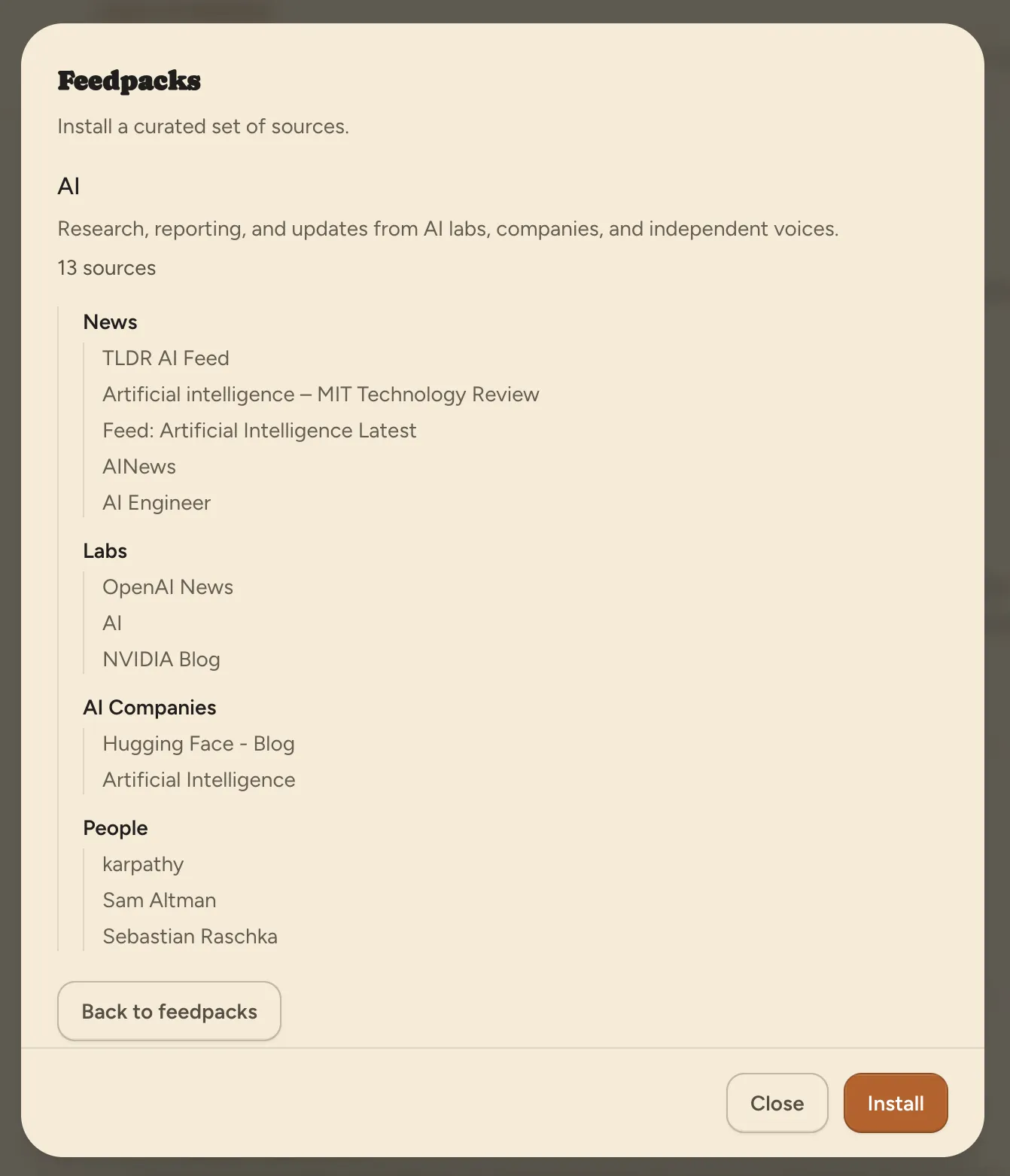
Section titled “从 Feedpack 开始”Feedpack 是围绕一个主题的一组精选来源。选择订阅源栏顶部的 Feedpack 图标,或在创建 Workspace 时选择 浏览Feedpack。空的 Workspace 还有一个 导入Feedpack 按钮。
选择一个 Feedpack 以查看其来源,然后选择 安装。从订阅源栏打开浏览器时,Monfil 会把该 Feedpack 添加到当前 Workspace。在创建 Workspace 时打开它,Monfil 会为该 Feedpack 新建一个 Workspace。
当你有想要分享的订阅源集合时,可以提交 Feedpack。
导入或导出订阅源列表
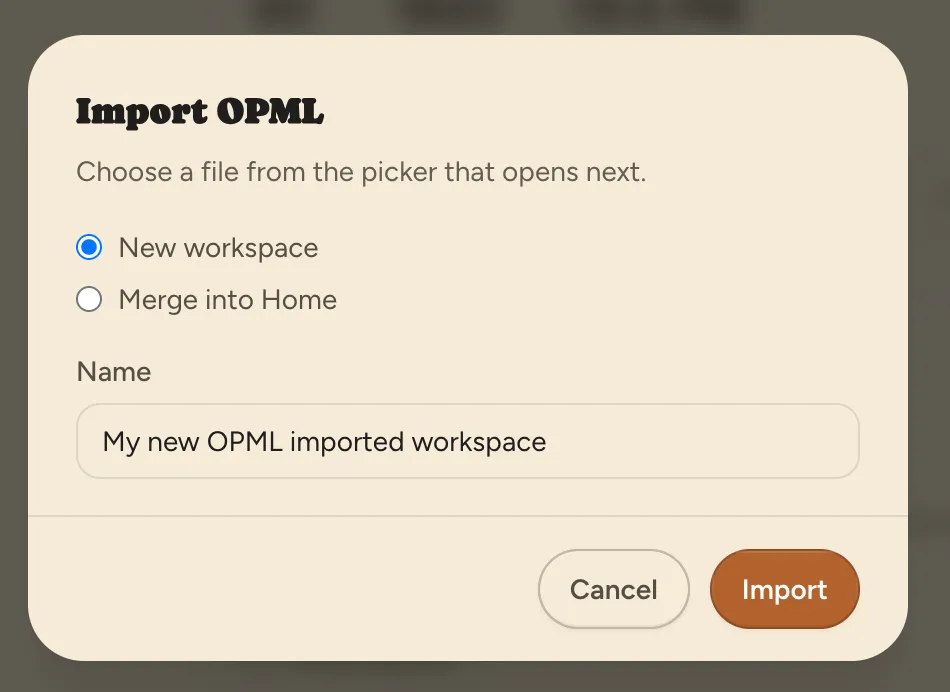
Section titled “导入或导出订阅源列表”OPML 是一种在阅读器之间迁移订阅源列表的文件格式。要导入,请打开 设置,进入 你的数据,然后选择 导入 OPML。选择 新建Workspace 或 合并到 加上栏中第一个 Workspace 的名称,然后选择 导入,并选择文件。在空的 Workspace 中,导入 OPML 会将订阅源添加到该 Workspace。
要将 Workspace 保存为 OPML 文件,请右键单击左侧栏中的图标,然后选择 导出为 OPML。选择保存文件的位置。之后你可以将它用作该 Workspace 订阅源列表的副本。
阅读和查找文章
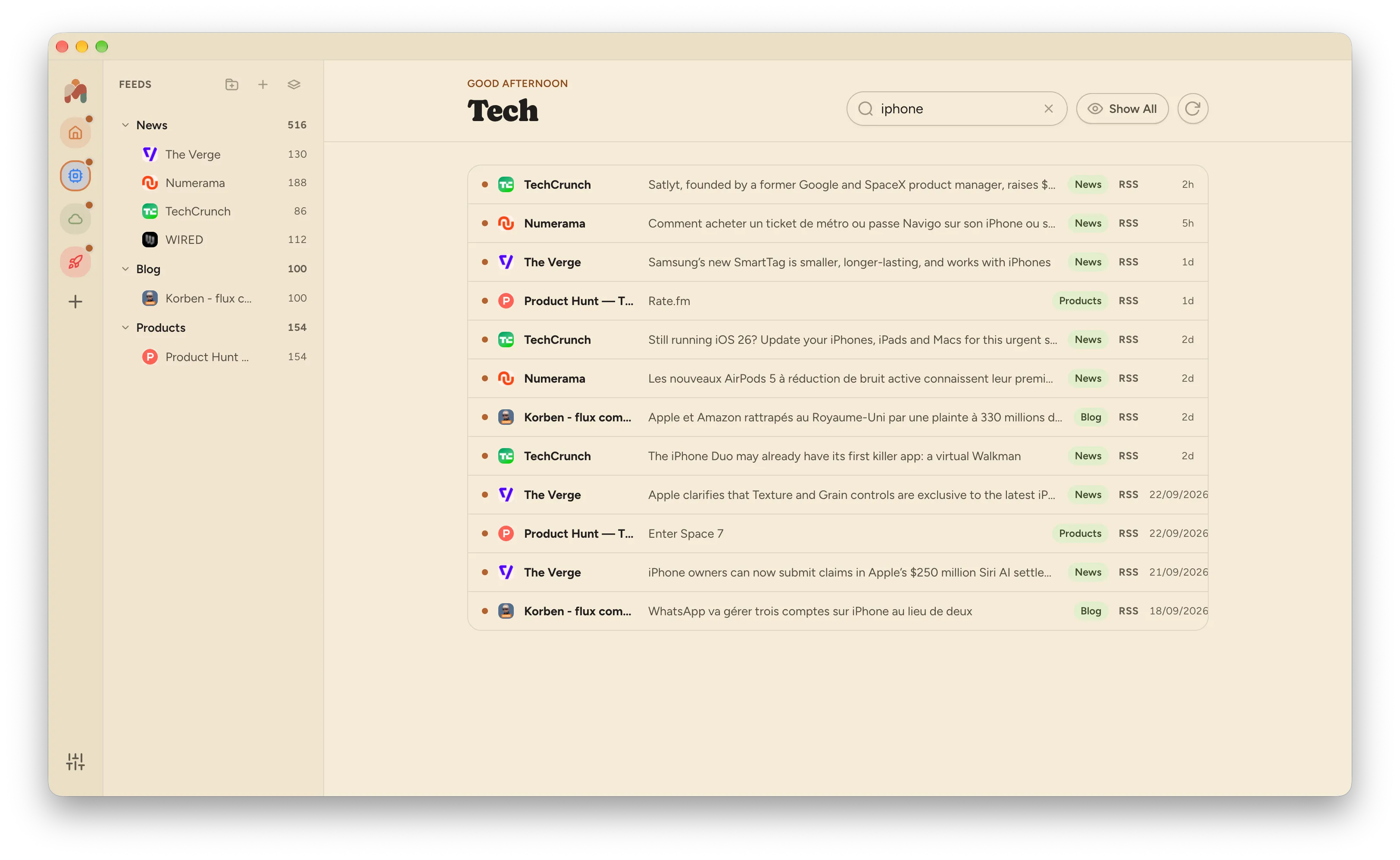
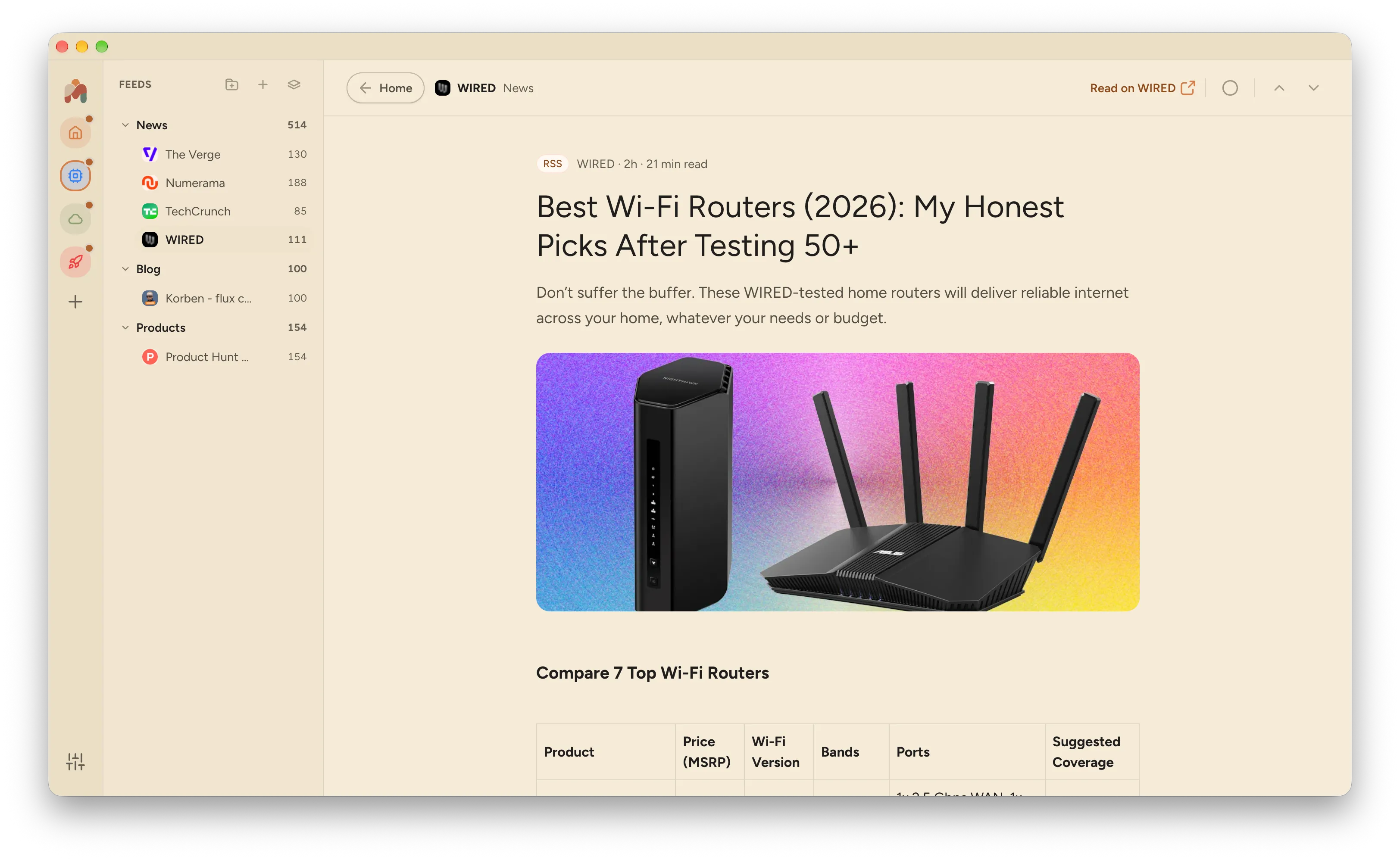
Section titled “阅读和查找文章”在主列表中选择一篇文章,即可在 Monfil 的阅读器中打开。使用列表上方的 搜索,可在当前 Workspace 中查找文章。选择 未读 可隐藏已读项目,选择 全部 可将其重新显示。旁边的刷新按钮会检查订阅源是否有新内容。
要使用键盘操作,请打开 设置,并在 阅读 下开启 键盘导航。然后使用 j 和 k 在文章之间移动。按 Esc 离开阅读器。
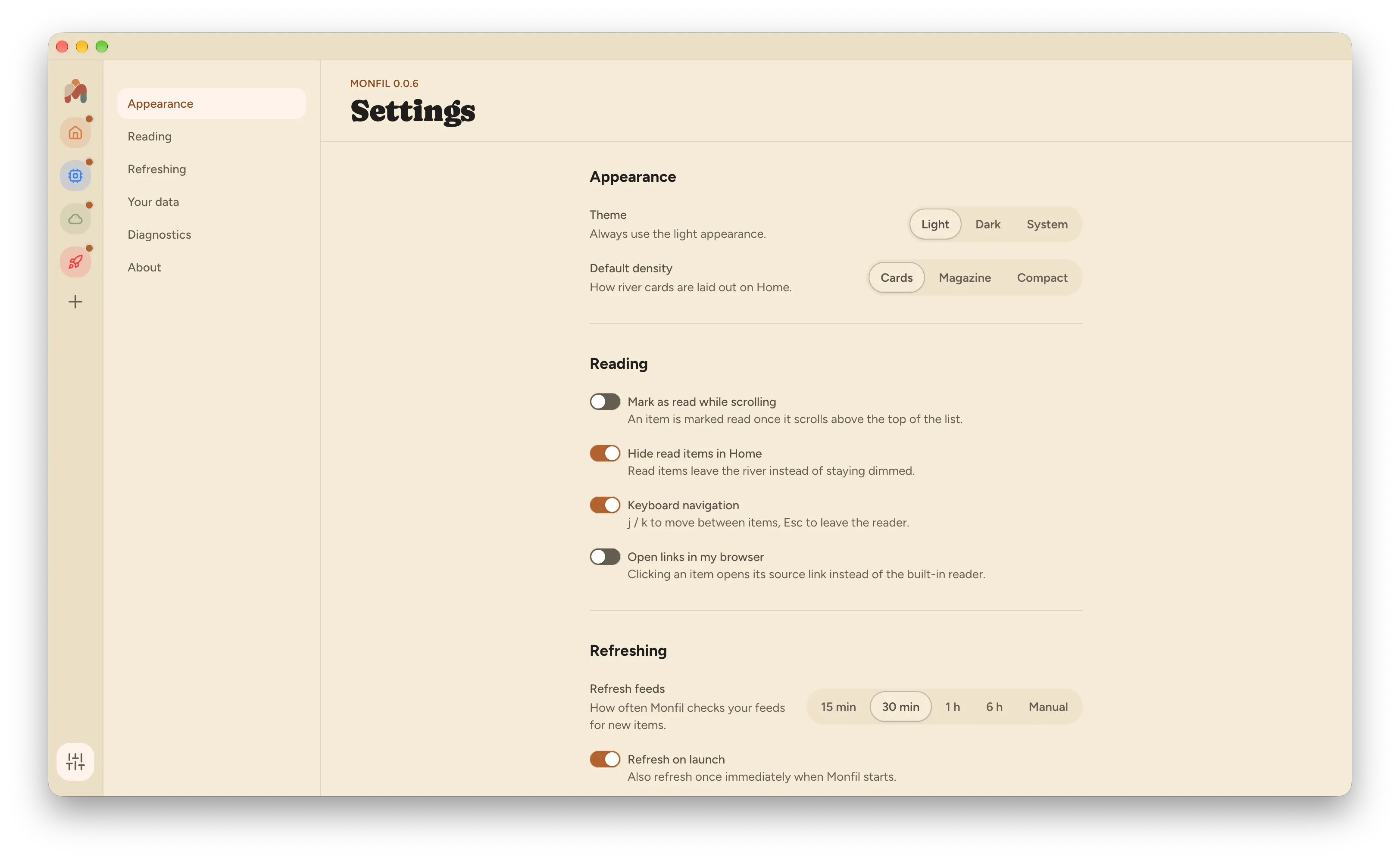
选择左侧栏底部的设置图标。在 外观 下,选择主题、文章卡片的布局密度,以及 Monfil 界面的 语言。在你选择语言之前,Monfil 会跟随系统语言。它提供 English、Français、Deutsch、Español、Italiano、Português (Brasil)、简体中文、日本語 和 العربية。标有测试版的语言是机器翻译,还没有母语者检查过。阅读 控制滚动时会发生什么,以及链接是否在浏览器中打开。在 刷新 下,选择 Monfil 检查新内容的频率。你的数据 可让你备份数据库,或在计算机上显示其文件。
请阅读隐私声明,了解本地数据以及向其他网站发出请求的详细信息。